WhatsApp en un móvil nuevo: qué preparar antes de migrar
Cambiar de teléfono es una operación que, sobre el papel, dura una tarde y, en la práctica, puede convertirse en un fin de semana si no preparas bien una cosa: WhatsApp.
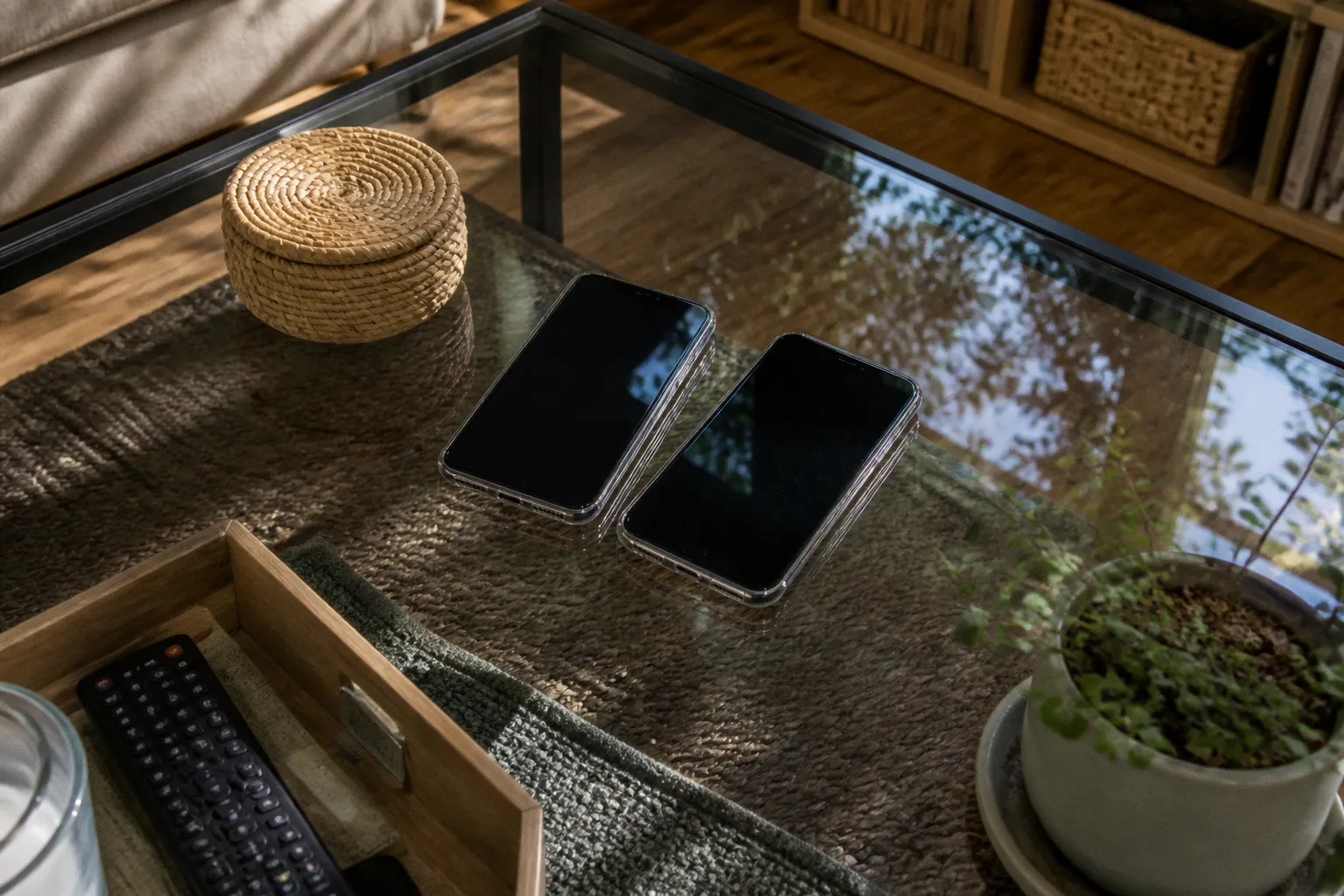
La lista de contactos se sincroniza en pocos minutos, las fotos se copian con un cable o desde la nube y las contraseñas suelen quedar guardadas en el navegador. El historial de chats, en cambio, no siempre aparece por arte de magia en el dispositivo nuevo.
Ahí están los audios de tu madre, las fotos del viaje del verano pasado, los documentos que alguien mandó al grupo del trabajo y esas conversaciones que no pensabas volver a leer hasta que desaparecen. WhatsApp no tiene un botón mágico para recuperar un historial borrado ni un servicio de atención al cliente que pueda reconstruirlo por ti. Si vas a transferir WhatsApp a un móvil nuevo, los pasos previos importan tanto como el proceso de migración.
Migrar WhatsApp sin preparar nada es tirar tu historial de chats al vacío. Unos minutos de comprobaciones ahora pueden ahorrarte meses de conversaciones perdidas después.
La copia de seguridad manual: el seguro barato que nadie se molesta en forzar
La copia automática de WhatsApp existe y, en condiciones normales, cumple su función. El problema es que una copia programada no tiene por qué contener lo último que has enviado o recibido. Puede haberse ejecutado antes de la conversación importante, puede haber fallado por falta de espacio o puede estar asociada a una cuenta distinta de la que piensas utilizar en el móvil nuevo.
Por eso, antes de tocar el teléfono antiguo, conviene hacer una copia manual. En Android, el recorrido habitual está en WhatsApp, dentro de Ajustes > Chats > Copia de seguridad, y desde ahí puedes iniciar el guardado en Google Drive. En iPhone, la copia se gestiona desde Configuración > Chats > Copia de seguridad, con iCloud como destino. Los nombres exactos pueden cambiar ligeramente según la versión, pero la idea es la misma: no te conformes con saber que existe una copia; comprueba cuándo se hizo y fuerza una nueva justo antes de empezar.
Esto es especialmente importante si acabas de mandar fotos, vídeos o mensajes de voz. Si la última copia se ejecutó por la mañana y por la tarde has tenido una conversación larga, ese contenido todavía puede estar únicamente en el dispositivo antiguo.
Hay varias comprobaciones que merece la pena hacer en este punto:
- Mira la fecha y la hora de la última copia. No basta con que aparezca el mensaje de que la copia se ha completado. Comprueba que corresponde al momento en el que has terminado de usar WhatsApp en el teléfono viejo.
- Revisa el espacio disponible. Una copia con muchos vídeos puede ocupar bastante y fallar si Google Drive o iCloud no tienen capacidad suficiente. El error puede aparecer al final del proceso, cuando ya das por hecho que todo está guardado.
- Incluye los vídeos si los necesitas. En las opciones de copia suele existir una casilla específica para incluirlos. Activarla aumenta el tamaño y el tiempo de la copia, pero desactivarla significa que esos vídeos no estarán protegidos por ese respaldo.
- Comprueba la cuenta asociada. En Android, apunta qué cuenta de Google está seleccionada para la copia. En iPhone, verifica el Apple ID y que iCloud Drive esté activo.
- No apagues ni borres el móvil antiguo todavía. La copia de seguridad es una red de seguridad, no una prueba de que la migración haya terminado correctamente.
La copia local tampoco debe descartarse tan deprisa. En Android, WhatsApp puede conservar una copia en el almacenamiento del propio teléfono, y esa copia puede resultar útil para restaurar o transferir datos cuando todavía tienes acceso al dispositivo antiguo. No sustituye a la copia en Google Drive si vas a restaurar desde la nube, pero tampoco es cierto que solo sirva para volver al mismo móvil. La transferencia directa entre teléfonos puede utilizar los datos que siguen almacenados en el dispositivo de origen y, precisamente por eso, no depende siempre de que exista una copia en la nube.
La conclusión práctica es menos tajante y más útil: la nube no es la única vía, pero una copia reciente en la nube sigue siendo el respaldo más cómodo si la transferencia directa falla.
Transferencia directa por código QR: qué tiene que estar listo
WhatsApp permite transferir chats directamente entre determinados dispositivos sin pasar primero por una copia restaurada desde Google Drive o iCloud. El proceso suele utilizar un código QR: el móvil nuevo muestra el código y el antiguo lo escanea para iniciar el traspaso. Los nombres y pantallas pueden cambiar entre versiones, pero el principio es sencillo: ambos teléfonos se reconocen y mueven la información de uno al otro.
Es una opción muy útil cuando conservas el móvil viejo y quieres evitar una descarga completa desde la nube. También puede ahorrar tiempo con historiales voluminosos. Pero no funciona como un botón universal para cualquier combinación de móviles. Antes de empezar, revisa lo siguiente:
- Los dos dispositivos deben ser compatibles con la función de transferencia. Mantén WhatsApp actualizado en ambos teléfonos y utiliza versiones de Android o iOS que sigan siendo compatibles con la aplicación.
- El móvil antiguo debe seguir operativo. Necesitas abrir WhatsApp, acceder a los chats y escanear el código desde ese dispositivo. Si lo has restaurado de fábrica o ya no puedes desbloquearlo, la transferencia directa deja de ser una opción.
- La cuenta debe corresponder al mismo número. El proceso está pensado para trasladar tu cuenta existente, no para combinar dos números diferentes. Si vas a cambiar de número, utiliza antes la función de cambio de número de WhatsApp y deja la cuenta preparada.
- Los dos teléfonos deben tener batería suficiente. Mejor todavía si están conectados al cargador. Una interrupción a mitad del proceso puede obligarte a repetirlo.
- Mantén activa la conexión inalámbrica que solicite la aplicación. La transferencia necesita que los teléfonos puedan comunicarse entre sí. Desactivar el Wi-Fi, activar modos de ahorro agresivos o alejar demasiado ambos dispositivos puede interrumpirla.
- Concede los permisos que WhatsApp pida durante el proceso. En algunos móviles Android, la detección de dispositivos cercanos puede requerir permisos adicionales, incluida la ubicación. No es una señal de que WhatsApp esté enviando tu ubicación a tus contactos: es un permiso del sistema para permitir la comunicación local.
No hay que confundir esta transferencia directa con la restauración de una copia en la nube. En la primera, los datos viajan desde el teléfono de origen; en la segunda, el móvil nuevo descarga una copia guardada en Google Drive o iCloud. Son caminos distintos y tienen requisitos distintos.
Android y iPhone no siguen el mismo camino
Aquí es donde más errores aparecen en las guías rápidas. Mover a iOS es la aplicación oficial de Apple para trasladar determinados datos desde un móvil Android a un iPhone durante la configuración inicial del iPhone. Puede utilizarse para migrar el historial de WhatsApp en ese sentido: de Android a iPhone. No es una herramienta para pasar chats de iPhone a Android ni funciona como una transferencia bidireccional.
Para migrar de Android a iPhone, normalmente necesitas que el iPhone sea nuevo o se haya restablecido para poder completar el proceso de configuración. En el Android se utiliza la aplicación Trasladar a iOS, se elige WhatsApp entre los datos que se van a transferir y se sigue el asistente. Después, en el iPhone, instalas WhatsApp y verificas el mismo número. No necesitas que la copia de WhatsApp esté en iCloud para realizar esa transferencia directa, porque el origen de los datos es el teléfono Android.
El camino inverso, de iPhone a Android, utiliza un flujo diferente. En los dispositivos compatibles, la migración se realiza durante la configuración del teléfono Android, habitualmente mediante un cable o el método que indique el fabricante y WhatsApp. No se hace con Mover a iOS, porque esa aplicación solo cubre el trayecto Android-iPhone.
Por tanto, para migrar WhatsApp de Android a iPhone, los requisitos no son tener la misma cuenta de iCloud en ambos teléfonos —el Android ni siquiera utiliza iCloud para su copia—, sino conservar el dispositivo de origen, preparar el iPhone en el momento adecuado, utilizar el método oficial y verificar el mismo número en el destino. La cuenta de iCloud será relevante después para las copias futuras del iPhone, no como requisito de esa transferencia directa.
Una transferencia directa y una restauración desde la nube no son dos nombres para lo mismo: una lee el teléfono antiguo; la otra descarga un respaldo.
Google Drive e iCloud: la cuenta correcta evita muchos disgustos
La nube se convierte en el plan principal cuando no puedes mantener los dos teléfonos juntos, cuando el móvil antiguo ya no funciona o cuando prefieres restaurar el historial durante la configuración del nuevo. También es el respaldo que agradecerás si la transferencia directa se interrumpe.
En Android, WhatsApp guarda la copia en Google Drive vinculada a una cuenta de Google. En iPhone, la copia se almacena en iCloud vinculada al Apple ID correspondiente. Para restaurarla, el dispositivo nuevo debe tener configurada la cuenta adecuada y WhatsApp debe registrarse con el mismo número de teléfono que tenía la cuenta original.
La regla de la cuenta es estricta solo cuando estás utilizando una copia en la nube:
- Una copia de Android guardada en Google Drive no se restaura directamente desde iCloud en un iPhone.
- Una copia de iPhone guardada en iCloud no se descarga desde Google Drive en un Android.
- Tener espacio libre en la nube equivocada no resuelve el problema.
- La cuenta del trabajo no sirve para encontrar una copia que guardaste en tu cuenta personal de Google.
- Si utilizas varias cuentas en el mismo teléfono, debes identificar cuál está seleccionada en WhatsApp, no asumir que es la primera que aparece en el sistema.
Esto no significa que Android y iPhone sean completamente incompatibles. Existen procedimientos oficiales para mover el historial entre ambos ecosistemas, pero son transferencias específicas y no una restauración cruzada de las copias de Google Drive e iCloud. La diferencia parece técnica hasta que estás mirando un iPhone nuevo que no encuentra ninguna copia porque el respaldo está en la cuenta de Google del teléfono anterior.
Antes de iniciar la migración, haz estas comprobaciones:
1. Abre los ajustes de copia de WhatsApp y revisa la última fecha disponible.
2. Identifica la cuenta exacta utilizada para ese respaldo.
3. Comprueba que la cuenta sigue activa y que puedes iniciar sesión.
4. Revisa el espacio libre en Google Drive o iCloud.
5. Si la copia está cifrada de extremo a extremo, asegúrate de recordar la contraseña o tener a mano la clave de cifrado que configuraste.
6. Si tienes un método de verificación adicional en la cuenta de Google o Apple, resuelve cualquier aviso pendiente antes de desmontar el teléfono antiguo.
La verificación en dos pasos de WhatsApp merece un apartado propio porque suele mezclarse con otros códigos. WhatsApp puede pedirte un PIN de verificación en dos pasos durante el registro. Ese PIN lo eliges tú cuando activas la función; no llega por SMS y no se envía a un móvil secundario. Si no lo recuerdas, el proceso puede quedar bloqueado hasta que puedas restablecerlo siguiendo las opciones que ofrece WhatsApp.
El código de registro, en cambio, es el código que WhatsApp envía por SMS o mediante una llamada al número que estás registrando. Ese sí depende de que tengas acceso a la línea telefónica, a la SIM o al método de recepción disponible. Perder un teléfono secundario puede impedir recibir el SMS si la línea estaba allí, pero no tiene relación con el PIN de verificación en dos pasos. Son dos controles diferentes y conviene saber cuál te está pidiendo la aplicación antes de empezar a probar contraseñas al azar.
Errores críticos al configurar el móvil de destino
La secuencia importa. El fallo más caro suele ser activar WhatsApp en el teléfono nuevo antes de decidir cómo vas a migrar los chats. Al introducir el número y completar el registro, WhatsApp empieza a funcionar en el dispositivo de destino, pero eso no significa que el historial se haya transferido. Puedes encontrarte con una aplicación vacía y haber dejado fuera de juego el flujo de migración directa que necesitabas.
Si ya has activado WhatsApp en el móvil nuevo, la solución habitual es desinstalar la aplicación y volver a instalarla, o borrar sus datos cuando el sistema lo permita, para regresar a la fase de configuración. No existe un requisito general de esperar unas horas. Lo importante es que el dispositivo quede en el estado que necesita el método elegido y que no borres el teléfono antiguo antes de comprobar qué ha ocurrido. Si durante ese intervalo entra algún mensaje, conserva el móvil de origen y repite el proceso con calma.
Hay otros errores que se repiten con una regularidad sorprendente:
Borrar el móvil antiguo demasiado pronto
Formatear el teléfono viejo nada más sacar la SIM es una mala idea. Aunque hayas hecho una copia en Google Drive o iCloud, todavía no has demostrado que la restauración vaya a funcionar ni que los archivos multimedia estén disponibles. Mantén el dispositivo encendido y con WhatsApp accesible hasta que hayas revisado varias conversaciones en el móvil nuevo.
Cambiar de número sin preparar la cuenta
Si también vas a cambiar de número, no mezcles ambas operaciones sin planificación. WhatsApp dispone de una función específica para cambiar el número asociado a la cuenta. Utilízala en el dispositivo antiguo cuando todavía tienes acceso a tus chats y a la línea, y después prepara la migración. Intentar registrar en el móvil nuevo un número diferente esperando que WhatsApp encuentre automáticamente el historial anterior puede acabar en una cuenta vacía.
Confundir el PIN con el SMS
Si aparece una pantalla para introducir el PIN de verificación en dos pasos, no esperes a que llegue un mensaje de seis dígitos: ese código no se recibe, porque es una clave que configuraste anteriormente. Si aparece la verificación del número, entonces sí necesitarás el SMS o la llamada correspondiente. Identificar la pantalla correcta evita bloquear el proceso por frustración.
Restaurar y cerrar el proceso sin revisar los archivos
Que aparezcan los nombres de los chats no demuestra que todo el contenido esté disponible. WhatsApp puede mostrar la conversación mientras todavía está descargando fotos, vídeos y documentos. Conecta el móvil a una red estable, déjalo terminar y revisa manualmente algunos archivos antes de retirar el teléfono antiguo.
Confiar en que dos copias se fusionarán
Si empiezas a utilizar WhatsApp en el móvil nuevo y después restauras una copia antigua, los mensajes generados en el nuevo pueden no combinarse con el historial anterior. La restauración no funciona como una fusión inteligente de dos líneas temporales. Antes de repetir el proceso, piensa qué copia contiene la información más reciente y conserva cualquier mensaje nuevo que necesites.
Lo que no se migra siempre: chats, archivos y datos que pueden quedarse atrás
La transferencia de WhatsApp es amplia, pero no equivale a clonar el teléfono completo. El historial de conversaciones y buena parte de los archivos multimedia suelen trasladarse cuando utilizas un método compatible y el proceso termina correctamente. Aun así, hay elementos con limitaciones o que dependen del sistema operativo, la versión de WhatsApp y el camino elegido.
La transferencia directa no debe entenderse como una garantía para todos los datos relacionados con WhatsApp. Entre los elementos que pueden no incluirse o no comportarse igual en el dispositivo nuevo están:
- Los mensajes y registros relacionados con pagos entre particulares, cuando esa función está disponible en la cuenta y en la región correspondiente.
- Ciertos archivos multimedia procedentes de los Canales de WhatsApp, que pueden no aparecer como parte del historial trasladado.
- El historial de llamadas de voz y vídeo, que no siempre se conserva como una conversación normal.
- Algunas preferencias de la aplicación, como determinados fondos personalizados, ajustes de notificaciones o el orden exacto de ciertos chats.
- Los stickers de terceros, especialmente si dependían de una aplicación externa o de una versión concreta del sistema.
- Archivos almacenados fuera de la carpeta o del espacio que WhatsApp reconoce como propio, aunque aparezcan en la galería del teléfono antiguo.
- Contenido que ya no estaba descargado localmente, si la copia o la transferencia no lo incluye y el servicio original no puede volver a ofrecerlo.
También conviene distinguir entre el historial y la galería del teléfono. Una foto puede estar dentro de un chat y, al mismo tiempo, existir como archivo independiente en la galería. Transferir WhatsApp no garantiza que se clone toda la organización de fotos del móvil antiguo, ni que los álbumes, ediciones y carpetas mantengan exactamente la misma estructura. Si tienes vídeos o documentos irremplazables, comprueba que abren desde el chat y, si son especialmente importantes, guarda una copia adicional fuera de WhatsApp.
La exportación de un chat concreto puede servir como archivo de consulta, pero no es un método para restaurarlo dentro de WhatsApp. Exportar una conversación genera un archivo de texto y, según lo que elijas, adjunta los archivos multimedia por separado. Es útil para conservar información concreta antes de una migración delicada, no para devolver esa conversación a la aplicación con sus funciones normales.
Por eso, antes de empezar, separa lo que necesitas conservar dentro de WhatsApp de lo que solo quieres guardar como recuerdo o documento. Para lo primero, la transferencia y la copia deben ser compatibles. Para lo segundo, una copia independiente puede ser más segura.
La secuencia que reduce los problemas
No hace falta convertir el cambio de móvil en un ritual interminable. Basta con respetar un orden que no deje al teléfono antiguo sin utilidad antes de tiempo:
1. Actualiza WhatsApp en los dos dispositivos y asegúrate de que el sistema operativo del móvil nuevo es compatible.
2. Carga ambos teléfonos o mantenlos conectados a la corriente durante la operación.
3. Haz una copia manual reciente en el móvil antiguo y confirma la fecha de finalización.
4. Identifica la cuenta de Google o Apple asociada al respaldo, aunque vayas a utilizar una transferencia directa.
5. Decide el método antes de registrar WhatsApp en el móvil nuevo: transferencia directa, restauración desde la nube o migración oficial entre Android y iPhone.
6. Prepara el número de teléfono. Debes poder recibir el código de registro en la línea que vas a asociar a la cuenta.
7. Ten localizado el PIN de verificación en dos pasos, si lo activaste. Recuerda que no es el mismo código que llega por SMS.
8. Inicia la transferencia desde el teléfono antiguo cuando el asistente del móvil nuevo lo solicite.
9. Espera a que termine la descarga de contenido multimedia antes de evaluar el resultado.
10. Revisa chats, grupos, fotos, vídeos, audios y documentos en el dispositivo nuevo.
11. Solo después de esa revisión, restablece o entrega el móvil antiguo.
La parte más delicada no es escanear el código QR ni introducir un número. Es tomar decisiones antes de hacerlo: saber qué copia tienes, dónde está, qué método es compatible con tus dos dispositivos y qué información no se va a trasladar. Ahí es donde se ganan o se pierden los chats.
Verificación final antes de soltar el móvil antiguo
Cuando WhatsApp ya está abierto en el teléfono nuevo, no des por hecho que todo ha funcionado solo porque aparece un aviso de restauración completada. Esa pantalla confirma que la aplicación ha terminado un proceso concreto; no certifica que cada fotografía, vídeo, audio, grupo o ajuste esté exactamente como antes.
Haz una revisión manual y algo menos superficial que abrir el primer chat de la lista:
- Revisa varias conversaciones de distinta antigüedad. Incluye una con mucho contenido multimedia y otra que utilices a diario.
- Abre fotos, vídeos, documentos y audios. Comprueba que no aparecen con un icono de descarga fallida o que se reproducen solo después de insistir varias veces.
- Entra en tus grupos y confirma que siguen apareciendo todos. Presta atención a los grupos antiguos, los archivados y los que tienen poca actividad.
- Comprueba los chats archivados y silenciados. Son fáciles de olvidar porque no siempre aparecen en la vista principal.
- Envía un mensaje de prueba y verifica que llega correctamente.
- Recibe otro mensaje con el móvil nuevo y confirma que las notificaciones funcionan.
- Revisa la configuración de privacidad, las descargas automáticas y la copia de seguridad futura. El teléfono nuevo puede tener valores distintos aunque los chats se hayan trasladado.
- Si usas WhatsApp Web o dispositivos vinculados, comprueba cuáles siguen asociados y elimina los que ya no necesites.
Durante esta comprobación, no borres todavía WhatsApp del móvil antiguo. Déjalo como respaldo temporal hasta que hayas confirmado que el historial esencial está en su sitio y que la nueva copia de seguridad se puede ejecutar desde el dispositivo de destino.
Si todo cuadra, ya puedes formatear el teléfono viejo, retirar sus cuentas y entregarlo. No hace falta esperar horas como requisito de WhatsApp: hace falta verificar. Diez minutos de revisión frente a meses de conversaciones no son ni comparación.
Cambiar de móvil no debería poner en riesgo tus chats, pero tampoco conviene tratar la migración como una operación automática. La copia en la nube es un respaldo importante, no la única vía; la transferencia directa puede evitarla cuando ambos teléfonos son compatibles y siguen disponibles. Android y iPhone tienen caminos distintos, y Mover a iOS solo cubre el trayecto de Android a iPhone. El PIN de dos pasos no es el código SMS, y activar WhatsApp demasiado pronto puede obligarte a rehacer el proceso, aunque no tengas que esperar una cantidad fija de horas.
Preparar la migración cuesta unos minutos y algo de atención. Perder un historial entero por haber borrado el teléfono antiguo antes de comprobarlo cuesta bastante más, y WhatsApp no siempre puede devolverlo.