Transferencia de datos entre Android y iPhone: pasos y límites
Una transferencia de datos entre móviles Android y iPhone no consiste en acercar dos teléfonos, tocar una opción y esperar que aparezca una copia exacta de tu vida digital. A veces funciona bastante bien.
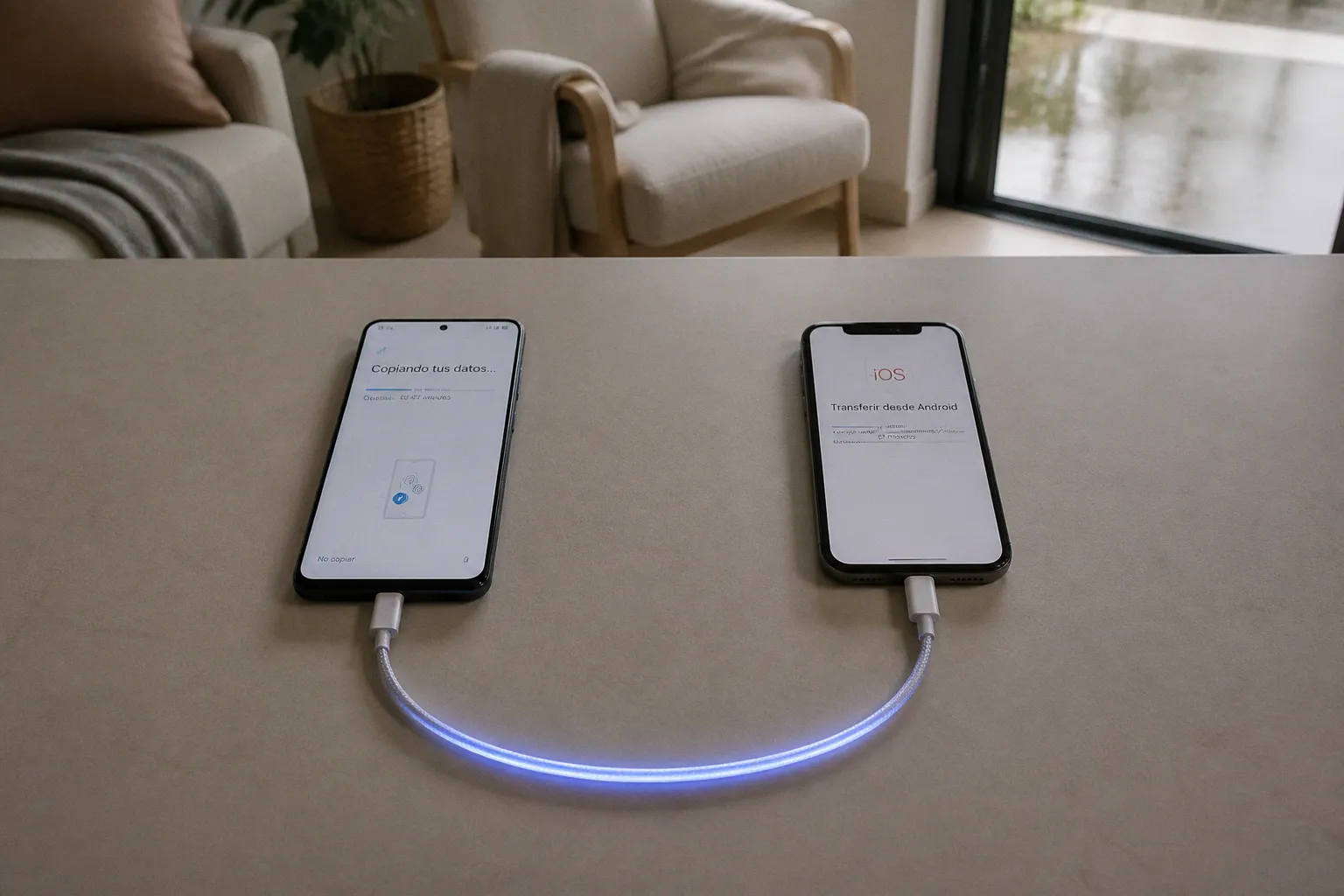
Otras, termina con los contactos en su sitio, las fotos a medias, varias aplicaciones esperando una descarga y los mensajes sin llegar porque nadie desactivó iMessage.
La diferencia entre una migración limpia y un pequeño desastre suele estar en tres cosas: el sentido del cambio, el método utilizado y el momento en que se hace. Android a iPhone y iPhone a Android no ofrecen el mismo recorrido, y estrenar el móvil nuevo antes de estudiar la transferencia suele ser una forma innecesaria de ponerse obstáculos.
De Android a iPhone: Pasar a iOS sigue siendo la vía más directa
Si el destino es un iPhone nuevo, Apple recomienda utilizar la aplicación Pasar a iOS durante la configuración inicial. La palabra importante aquí es “inicial”. No es un detalle de menú escondido: si ya has terminado de configurar el iPhone, tendrás que borrarlo y empezar de nuevo para usar este procedimiento.
Sí, borrar un móvil recién estrenado parece una decisión absurda. Lo es, pero menos que intentar reconstruir manualmente durante dos días una migración que podías haber hecho al principio. Si el iPhone ya está en uso y no quieres eliminarlo, queda la opción de trasladar los contenidos por separado, con más trabajo y más posibilidades de olvidar algo por el camino.
El procedimiento general es este:
1. Enciende el iPhone y comienza la configuración hasta llegar a la pantalla de transferencia de datos.
2. Selecciona la opción para trasladar datos desde Android.
3. Instala Pasar a iOS en el teléfono antiguo.
4. Introduce en Android el código temporal de seis o diez dígitos que muestra el iPhone.
5. Conecta ambos dispositivos a la red creada temporalmente por el iPhone o utiliza un cable USB-C compatible.
6. Selecciona los contenidos y deja que termine el proceso sin alejar los teléfonos ni abrir otras aplicaciones.
El cable suele ser la opción sensata. Apple indica que puede acelerar la transferencia y Google también lo recomienda cuando sea posible porque tiende a resultar más fiable. La conexión inalámbrica sirve, pero depende más del estado de ambos teléfonos, de la batería y de que la red temporal no decida tener un mal día precisamente cuando llevas 80 GB copiados.
La aplicación puede trasladar contactos, SMS e historial de mensajes, fotos y vídeos de la cámara, álbumes, archivos y carpetas, calendarios, cuentas de correo, marcadores web, ajustes de accesibilidad y visualización, historial de llamadas y notas de voz. También puede mover mensajes y archivos multimedia de WhatsApp cuando la combinación de dispositivos y el proceso son compatibles.
Eso no significa que el iPhone vaya a convertirse en un clon de tu Android. La transferencia reorganiza los datos para que encajen en iOS. Algunas aplicaciones gratuitas compatibles pueden aparecer como sugerencias o descargarse si existe una versión equivalente en Google Play y App Store. Las aplicaciones de pago, las compras integradas, determinadas licencias y los datos internos de las aplicaciones no tienen por qué conservarse. Aquí cada desarrollador hace lo que le parece, que es una tradición bastante arraigada en el ecosistema móvil.
Pasar datos no es clonar el teléfono: es trasladar lo que los dos sistemas saben reconocer y dejar fuera lo que cada aplicación guarda a su manera.
Qué preparar antes de iniciar la migración
No conviene empezar con el Android al 18 % de batería, el iPhone conectado a una red wifi inestable y 200 GB de vídeos pendientes. La transferencia puede durar menos de 30 minutos en algunos casos, pero también prolongarse mucho más cuando el volumen es grande. No hay una duración universal que permita poner una alarma y marcharse.
Antes de pulsar el botón, reviso siempre estos puntos:
- Ambos teléfonos tienen batería suficiente o permanecen conectados a la corriente.
- El Android tiene instaladas las actualizaciones pendientes que puedan afectar a la aplicación.
- Hay espacio disponible en el iPhone para recibir fotos, vídeos y documentos.
- Las conversaciones de WhatsApp están en un estado coherente y no dependen de una copia que todavía no ha terminado.
- Se conocen las contraseñas de las cuentas principales, especialmente las de correo, bancos y gestores de contraseñas.
- El teléfono antiguo no se va a borrar hasta haber revisado el nuevo.
La copia previa no sustituye a la transferencia, pero proporciona una red de seguridad. Si un álbum no aparece o una aplicación pierde su configuración, agradecerás tener el original intacto. También es buena idea comprobar manualmente los archivos descargados desde WhatsApp, las carpetas de documentos y las fotos que no están dentro de la cámara, porque suelen ser las primeras en quedarse fuera de la fiesta.
De iPhone a Android: más datos, más condiciones
La transferencia en sentido contrario está bastante más condicionada por la forma en que Apple organiza sus datos. Google ofrece un procedimiento para pasar contenidos a un Android nuevo y, en algunos modelos, el propio sistema puede guiar el proceso. También existe la aplicación Android Switch para determinadas transferencias inalámbricas desde iPhone con iOS 15 o posterior.
Por cable, Google indica compatibilidad con la mayoría de teléfonos Android que utilizan Android 5.0 o posterior y con iPhone desde iOS 8.0. “La mayoría” vuelve a ser la palabra que conviene conservar en la memoria. Los fabricantes modifican los pasos, las capas del sistema añaden sus propias pantallas y no todos los modelos admiten exactamente los mismos datos.
En este recorrido se pueden copiar contactos, calendarios, fotos y vídeos, mensajes SMS e iMessage con sus archivos adjuntos, historial de llamadas, archivos y carpetas, notas, ajustes del dispositivo, algunas aplicaciones, música en MP3, notas de voz, el fondo personalizado y, mediante un proceso compatible, el historial de chats de WhatsApp.
La lista parece generosa hasta que llegan las exclusiones. Las fotos y vídeos guardados únicamente en iCloud no se trasladan de forma automática en el proceso estándar. Las aplicaciones de pago y las compras integradas quedan fuera. Tampoco se transfieren los marcadores de Safari ni los datos de Salud. Si tu biblioteca visual vive en iCloud y no en el almacenamiento local del iPhone, tendrás que moverla por separado, por ejemplo mediante Google Fotos.
La trampa de iMessage
El paso que más veces se olvida no está relacionado con una foto ni con una cuenta. Es iMessage.
Antes de abandonar el iPhone, hay que desactivar iMessage para que los mensajes de texto posteriores lleguen correctamente al teléfono Android. Si el número sigue asociado al servicio de Apple, algunos contactos pueden continuar enviando mensajes como iMessage y el nuevo dispositivo no los recibirá. El resultado es el clásico “te lo mandé” seguido de una investigación forense en tres aplicaciones distintas.
La secuencia recomendable es sencilla:
1. Desactiva iMessage y FaceTime en el iPhone antiguo.
2. Mantén ambos teléfonos encendidos, conectados y cerca durante la transferencia.
3. Completa la configuración del Android.
4. Pide a un par de contactos que te envíen mensajes de prueba.
5. Comprueba también los mensajes de grupos, porque suelen revelar antes que nadie si algo sigue apuntando al servicio equivocado.
Si ya has retirado el iPhone o no puedes acceder a él, Apple dispone de un proceso para desvincular el número de iMessage, pero no conviene esperar a estar sin el teléfono para descubrir el problema.
La tabla que evita expectativas disparatadas
| Contenido | Android a iPhone | iPhone a Android |
|---|---|---|
| Contactos y calendarios | Generalmente transferibles con Pasar a iOS | Transferibles mediante los métodos de Google y del fabricante |
| Fotos y vídeos locales | Sí, incluidos los de la cámara y álbumes compatibles | Sí, pero los almacenados solo en iCloud requieren otro proceso |
| SMS e historial de mensajes | Sí, dentro de los contenidos compatibles | Sí, incluidos mensajes y archivos adjuntos en el proceso compatible |
| Transferible bajo condiciones concretas | Transferible bajo condiciones concretas | |
| Aplicaciones gratuitas | Se sugieren o descargan equivalentes compatibles | Pueden copiarse o reinstalarse según el modelo y el método |
| Aplicaciones de pago y compras integradas | No hay traslado universal de licencias | No se transfieren automáticamente |
| Música | Hay que copiar o descargar la que no entre en el proceso | Los MP3 pueden transferirse; las compras dependen de su origen |
| Datos de Salud | No se garantiza una conversión completa | No se transfieren en el procedimiento de Google |
| Contraseñas del sistema | No se clonan todas las credenciales | Apple Keychain y sus contraseñas no pasan a Galaxy mediante Smart Switch |
| Marcadores web | Los compatibles pueden trasladarse | Los marcadores de Safari quedan fuera del proceso estándar |
La tabla no pretende prometer una frontera perfecta. Las aplicaciones, las versiones de sistema y el modelo concreto pueden cambiar el resultado. Sirve para algo más útil: impedir que confundas “los datos principales se pueden mover” con “el móvil nuevo quedará exactamente igual”.
Samsung Smart Switch: práctico, pero no hace magia
Samsung juega con ventaja cuando el destino es un Galaxy. Smart Switch permite importar contenido desde Android o iPhone a un teléfono o tableta Galaxy. Desde iOS puede hacerlo mediante iCloud o mediante cable, y el cable añade más categorías, entre ellas mensajes y música sin DRM.
Desde iCloud se pueden importar contactos, calendario, notas, historial de llamadas, marcadores, fotos, vídeos sin DRM, documentos y notas de voz. Con cable, el abanico se amplía. Es una herramienta útil, sobre todo si se pasa de iPhone a Galaxy y se quiere evitar una colección de exportaciones manuales.
Pero tiene una limitación que no se presta a interpretaciones: Smart Switch sirve para llevar datos a un dispositivo Galaxy, no para enviar información desde un Galaxy a un iPhone. Si estás cambiando en sentido contrario, tendrás que utilizar Pasar a iOS u otro método compatible. No es un puente de doble sentido; es una entrada con una dirección bastante clara.
Tampoco transfiere las contraseñas ni los datos de Apple Keychain desde un iPhone. Esto significa que el móvil puede recibir contactos, fotos y documentos, pero no tus credenciales como por arte de magia. Conviene tener un gestor de contraseñas multiplataforma o preparar las claves antes del cambio. Hacerlo cuando ya no tienes acceso cómodo al dispositivo antiguo es una forma cara de aprender organización.
Samsung también identifica como transferible cierta música comprada en iTunes después de 2009. Las compras anteriores pueden estar protegidas o sujetas a limitaciones. La diferencia importa si conservas una biblioteca musical antigua y esperas verla reaparecer en el Galaxy como si el calendario no existiera.
Las aplicaciones son el punto donde más se exagera
El error de marketing más habitual en una migración es enseñar una lista de aplicaciones en el teléfono nuevo y llamarlo transferencia completa. En realidad, muchas veces solo se instala una versión equivalente. El icono aparece, pero la sesión, los datos internos, los ajustes y las compras pueden no acompañarlo.
Las aplicaciones vinculadas a una cuenta suelen recuperar buena parte de la información cuando vuelves a iniciar sesión. Eso ocurre con muchos servicios en la nube, pero no debe extenderse a todo el contenido local. Un editor de vídeo puede guardar proyectos en una carpeta concreta; una aplicación de notas puede utilizar un formato propio; un juego puede conservar el progreso en un servicio que no funciona igual en ambos sistemas.
Durante las semanas posteriores al cambio, reviso especialmente:
- Aplicaciones bancarias y de autenticación en dos pasos.
- Gestores de contraseñas y llaves de acceso.
- Aplicaciones de mensajería distintas de WhatsApp.
- Notas y documentos almacenados localmente.
- Juegos con partidas no sincronizadas.
- Aplicaciones de salud, deporte y dispositivos conectados.
- Servicios de suscripción con compras realizadas dentro de la aplicación.
La sincronización entre sistemas operativos funciona mejor cuando el servicio guarda los datos en sus propios servidores y peor cuando el teléfono antiguo era el único lugar donde existían. Parece obvio, pero las migraciones están llenas de datos “que estaban ahí” hasta que el dispositivo viejo se borra.
WhatsApp merece una comprobación aparte
WhatsApp es uno de los contenidos que más preocupa porque no basta con instalar la aplicación y verificar el número. La transferencia del historial depende del método, la combinación de teléfonos y el proceso de configuración. Apple y Google contemplan el traslado en determinados escenarios, pero no es razonable tratarlo como una garantía universal para cualquier Android, cualquier iPhone y cualquier versión.
La recomendación práctica es no cerrar la sesión ni borrar WhatsApp del teléfono antiguo hasta abrir la aplicación en el nuevo y comprobar:
- Que aparecen las conversaciones recientes.
- Que los grupos siguen presentes.
- Que las fotos y vídeos importantes se pueden abrir.
- Que los mensajes de voz funcionan.
- Que las conversaciones antiguas no están solo representadas por un título vacío.
- Que se ha completado la restauración, no solo la instalación.
Si utilizas WhatsApp para trabajar o conservar documentos importantes, exporta las conversaciones críticas y guarda aparte los archivos relevantes. No sustituye a la migración, pero evita depender de una única operación que puede fallar por una incompatibilidad concreta.
El teléfono nuevo no está listo cuando enciende: está listo cuando puedes recuperar tus cuentas, tus mensajes y tus archivos sin consultar el móvil viejo cada cinco minutos.
Transferencia inalámbrica o cable: la elección que sí cambia el resultado
La transferencia inalámbrica es cómoda. También es la que más fácilmente se convierte en una espera incierta. El cable reduce variables: no depende de una red temporal saturada, suele ofrecer más fiabilidad y en algunos casos acelera el proceso.
Eso no significa que cualquier cable sirva. Un cable USB-C puede cargar y no transferir datos, o hacerlo a una velocidad mediocre. Los adaptadores también introducen problemas, especialmente cuando se intenta conectar un iPhone con un Android antiguo o se mezclan conectores sin comprobar compatibilidades.
Para una migración pequeña, la conexión inalámbrica puede ser suficiente. Para una biblioteca grande de fotos y vídeos, varios años de mensajes y muchos documentos, prefiero el cable. La diferencia no está solo en los minutos ahorrados, sino en reducir la probabilidad de que el proceso se interrumpa y obligue a empezar de nuevo.
Durante la copia:
- No bloquees ni reinicies ninguno de los móviles.
- No cambies de red wifi.
- No abras juegos o aplicaciones pesadas.
- No desconectes el cable porque el porcentaje parezca congelado.
- No borres el teléfono antiguo al ver la pantalla final.
- Si el proceso falla, anota en qué punto ocurrió y prueba primero a reiniciar ambos dispositivos.
Las barras de progreso no son instrumentos de precisión. Pueden permanecer varios minutos sin moverse mientras procesan archivos grandes o miles de elementos pequeños. El porcentaje no se ha convertido en una promesa legal por aparecer en pantalla.
La eSIM: el número de teléfono sigue teniendo dueño
Mover los datos y trasladar la línea móvil son operaciones distintas. Puedes tener todos tus contactos en el teléfono nuevo y seguir sin cobertura porque la SIM o eSIM todavía no está activada. La portabilidad del número depende del operador y de sus procedimientos, no de que la aplicación de transferencia haya terminado correctamente.
La transferencia de eSIM entre Android y iPhone tiene requisitos más estrictos. Apple documenta determinadas transferencias para un iPhone 11 o posterior con iOS 26, un Android compatible con Android 16 o posterior, wifi y Bluetooth activados en ambos dispositivos. Además, el operador tiene que admitir la función. Si no es compatible, tocará activar la línea mediante el operador o un código QR.
No conviene interpretar estos requisitos como una lista universal para todos los modelos. El soporte depende del fabricante, la versión del sistema, la región y la compañía telefónica. En algunos casos la eSIM se puede mover desde los ajustes; en otros hay que solicitar una nueva activación, y en otros el operador exige acudir a su aplicación o tienda.
El orden más seguro es:
1. Completar la transferencia de datos.
2. Activar la SIM o eSIM en el nuevo teléfono.
3. Realizar una llamada.
4. Enviar y recibir un SMS.
5. Probar los datos móviles con la wifi desactivada.
6. Confirmar que el número aparece correctamente en las aplicaciones de mensajería.
No borres el perfil de la eSIM del móvil antiguo hasta confirmar que el nuevo tiene cobertura y puede recibir llamadas. La frase “ya lo activaré luego” suele aparecer justo antes de quedarse sin línea al salir de casa.
Qué hacer después de la transferencia
Una migración no termina cuando desaparece la pantalla de progreso. Termina cuando has verificado los elementos que realmente utilizas. El aspecto general del escritorio engaña: puedes tener el mismo fondo, varios iconos y la sensación de que todo está en orden mientras faltan documentos, llamadas o permisos esenciales.
Yo haría esta revisión en este orden:
1. Contactos: busca varios nombres, comprueba números duplicados y confirma que los contactos nuevos se guardan en la cuenta correcta.
2. Fotos y vídeos: revisa fechas antiguas, álbumes, vídeos largos y archivos recibidos por aplicaciones de mensajería.
3. Mensajes: envía y recibe SMS, comprueba conversaciones importantes y verifica los grupos.
4. WhatsApp: abre chats recientes, fotos, vídeos, documentos y notas de voz.
5. Llamadas: confirma que aparece el historial y realiza una llamada normal.
6. Correo y calendario: revisa cuentas, eventos próximos y notificaciones.
7. Documentos: localiza descargas, carpetas de trabajo y archivos que no estén en la aplicación original.
8. Seguridad: configura autenticadores, bancos, llaves de acceso y gestores de contraseñas.
9. Conectividad: prueba wifi, Bluetooth, datos móviles, eSIM, auriculares y reloj.
10. Copias de seguridad: activa la copia del sistema nuevo solo después de comprobar que contiene lo que necesitas.
Este último punto suele olvidarse. Cuando el Android o el iPhone nuevo empieza a hacer copias, puede convertirse en la nueva versión “oficial” de tus datos aunque todavía falten contenidos. Primero revisa; después automatiza.
Cuánto tiempo merece la pena conservar el móvil antiguo
La vida útil del teléfono viejo no termina el día en que compras el nuevo. Como mínimo, lo conservaría varios días con carga suficiente y acceso a sus cuentas. Si la transferencia incluye trabajo, autenticadores, documentos o una biblioteca grande de fotos, ampliaría ese margen.
La inversión inicial del cambio no es solo el precio del móvil. También incluye el tiempo de reorganizar aplicaciones, recuperar contraseñas, resolver la eSIM y comprobar que no has perdido datos. Un teléfono de gama alta que te obliga a repetir manualmente media vida digital no está dando la talla, aunque tenga una cámara excelente y una pantalla OLED de anuncio.
La herramienta oficial suele ser la mejor primera opción porque conoce las estructuras de cada plataforma. Smart Switch tiene sentido al pasar a Galaxy; Pasar a iOS, al configurar un iPhone desde Android; el sistema de Google, al cambiar de iPhone a Android. Las aplicaciones de terceros pueden resolver casos concretos, pero no deberían ser la primera respuesta si el fabricante ofrece un método directo.
Mi criterio es simple: cable cuando hay mucho volumen, teléfono antiguo intacto hasta la comprobación final y ninguna confianza ciega en la palabra “transferir”. El proceso puede mover una cantidad considerable de información, pero no puede eliminar las diferencias entre Android, iOS, las aplicaciones, las cuentas y los operadores.
La transferencia de datos entre móviles Android y iPhone da buen resultado cuando se plantea como una migración con límites, no como un botón mágico. Preparar los teléfonos, escoger el método adecuado y revisar lo importante después lleva tiempo. Borrar el móvil antiguo demasiado pronto lleva bastante más.