Quick Share o LocalSend: envío de archivos de Android a PC
Pasar fotos, vídeos o documentos de un móvil Android a un ordenador Windows no debería obligarnos a abrir una cuenta en la nube, enviarnos un correo a nosotros mismos ni buscar un cable que nunca está donde lo dejamos.
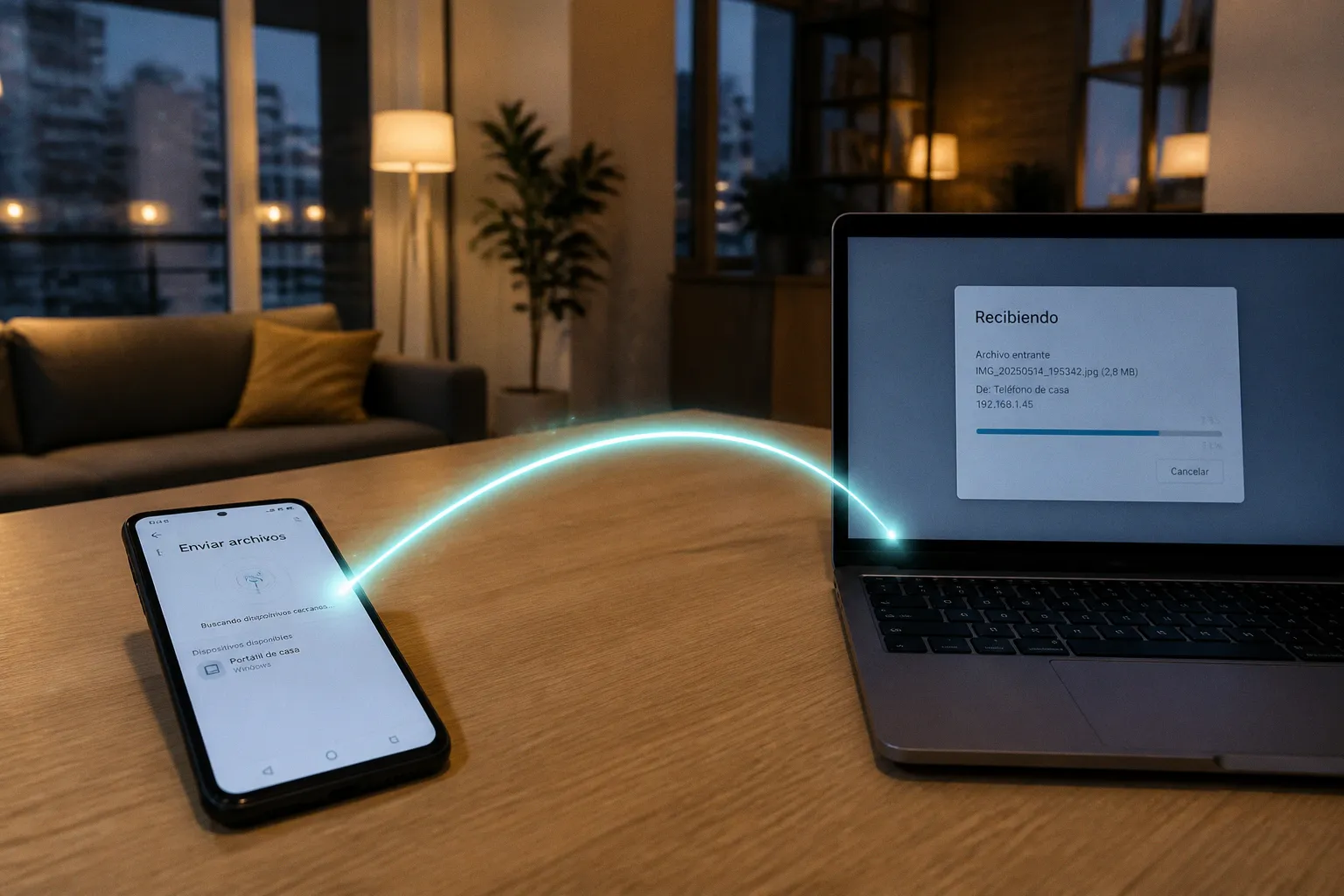
Para una transferencia de archivos Android a PC sin cables, hoy tenemos dos opciones especialmente prácticas: Quick Share, integrado en el ecosistema de Google y Samsung, y LocalSend, una aplicación multiplataforma que trabaja directamente dentro de nuestra red local.
La diferencia no está tanto en si una herramienta puede enviar archivos —las dos lo hacen— como en el tipo de ecosistema que queremos construir. Quick Share resulta más natural si utilizamos Android y Windows como pareja habitual. LocalSend, en cambio, gana sentido cuando necesitamos mover archivos entre plataformas distintas, trabajar sin cuentas o mantener una solución común para Android, iPhone, Windows, macOS, Linux e incluso Fire OS.
Quick Share y LocalSend: dos caminos para el mismo problema
Quick Share es la solución oficial que nació de la unificación de Nearby Share de Google y Quick Share de Samsung. En Android suele estar disponible desde el propio sistema, por lo que no tenemos que instalar una aplicación adicional en el móvil para empezar a compartir. En el ordenador, eso sí, necesitamos instalar el cliente oficial para Windows.
LocalSend funciona de una manera más independiente. Es una aplicación gratuita y de código abierto que permite enviar archivos dentro de la misma red local, sin conexión a internet y sin crear una cuenta. Su enfoque es directo: instalamos la aplicación en los dispositivos, los conectamos a la misma red Wi-Fi y dejamos que se descubran entre sí.
En ambos casos, la transferencia se realiza de forma inalámbrica y no depende de subir primero el archivo a un servidor externo. Esto es especialmente útil cuando queremos enviar una carpeta de fotografías, varios vídeos grandes o un documento de trabajo sin duplicar el contenido en Google Drive, OneDrive o cualquier otro servicio de almacenamiento.
| Aspecto | Quick Share | LocalSend |
|---|---|---|
| Enfoque principal | Integración con Android, Samsung y Windows | Transferencia local entre muchas plataformas |
| Cuenta de usuario | No es necesaria para compartir archivos localmente | No es necesaria |
| Internet | No depende de la nube, aunque la configuración puede variar | No necesita conexión a internet dentro de la red local |
| Plataformas | Android y Windows, con enfoque también en ChromeOS | Android, iOS, Windows, macOS, Linux y Fire OS |
| Instalación en Windows | Cliente oficial de Quick Share | Aplicación de LocalSend |
| Requisito destacado | Wi-Fi y Bluetooth activados en el PC | Dispositivos en la misma red local |
| Privacidad | Transferencia directa entre dispositivos compatibles | Transferencia cifrada punto a punto mediante TLS |
| Mejor escenario | Móvil Android y PC Windows usados a diario | Ecosistema mixto o necesidad de una herramienta común |
La elección, por tanto, no debería basarse únicamente en cuál aparece primero en el menú de compartir. Conviene pensar en el recorrido completo: qué dispositivos utilizamos, si necesitamos enviar archivos a un iPad o a un Mac, si el ordenador está conectado por Wi-Fi o por cable y cuánto queremos depender de la integración del fabricante.
Quick Share es la opción más cómoda cuando Android y Windows son nuestro ecosistema; LocalSend es la alternativa más flexible cuando los dispositivos no hablan el mismo idioma.
Cómo preparar Quick Share para enviar archivos de Android a Windows
Para utilizar Quick Share en un PC, necesitamos Windows 10 de 64 bits con la versión 2004 —compilación 19041— o posterior, o Windows 11. También debemos tener activadas las conexiones Wi-Fi y Bluetooth. El Bluetooth no se utiliza como si estuviéramos enviando el archivo completo mediante una conexión lenta: sirve principalmente para facilitar la detección y la comunicación inicial entre dispositivos.
El proceso habitual es el siguiente:
1. Instalamos la aplicación oficial de Quick Share en el ordenador Windows.
2. Activamos Wi-Fi y Bluetooth en el PC.
3. Comprobamos que el móvil Android está conectado a una red inalámbrica.
4. Abrimos la aplicación en Windows y revisamos la visibilidad del equipo.
5. En el móvil, seleccionamos las fotos, vídeos o documentos que queremos enviar.
6. Pulsamos el botón de compartir y escogemos Quick Share.
7. Seleccionamos el ordenador cuando aparezca en la lista.
8. Aceptamos la transferencia desde el PC si la configuración de seguridad lo solicita.
La parte que suele generar más dudas es la visibilidad. Quick Share permite decidir quién puede detectar el dispositivo: nuestros propios dispositivos, contactos o cualquier persona cercana, según las opciones disponibles en cada versión y fabricante. Para una oficina o una vivienda compartida, no conviene dejar permanentemente el ordenador visible para todo el mundo. Lo razonable es utilizar una opción restringida y ampliarla solo durante el tiempo necesario.
También debemos prestar atención a la cuenta de destino dentro de Windows. Si tenemos varios ordenadores encendidos, un nombre genérico como “PC” o “DESKTOP” puede provocar errores. Renombrar el equipo con una identificación clara —por ejemplo, “Portátil de Nuria”— evita enviar un documento al dispositivo equivocado, especialmente cuando trabajamos en una red con varios móviles y ordenadores.
Qué hacer si Quick Share no encuentra el ordenador
Cuando Quick Share no muestra el PC, no significa necesariamente que la aplicación esté fallando. La detección inalámbrica depende de varias capas que deben coincidir. Podemos revisar esta secuencia:
- Confirmar que Wi-Fi y Bluetooth están activados en ambos dispositivos.
- Comprobar que el móvil y el ordenador están conectados a la misma red o a redes que permitan la comunicación local.
- Revisar la visibilidad del PC dentro de Quick Share.
- Mantener la aplicación abierta en Windows durante la prueba.
- Comprobar si el cortafuegos está bloqueando la aplicación.
- Desactivar temporalmente una VPN si está interfiriendo con el descubrimiento local.
- Evitar redes de invitados, ya que suelen aislar los dispositivos entre sí.
- Actualizar la aplicación y el sistema si la detección dejó de funcionar después de un cambio de versión.
Las redes de invitados son un caso muy habitual. Aunque el móvil y el ordenador parezcan conectados al mismo router, la red puede impedir que los dispositivos se vean entre sí. El resultado es una lista vacía o una transferencia que nunca llega a comenzar. Si estamos en un hotel, una universidad o una oficina con una red administrada, es posible que no podamos corregirlo desde el propio equipo.
Otro detalle práctico: si el archivo es muy grande, no conviene bloquear inmediatamente el móvil ni cerrar la aplicación. Dependiendo del modelo de teléfono, de la banda Wi-Fi utilizada y de la calidad del router, el envío puede tardar más de lo esperado. La velocidad real no es fija y no debemos confundir la capacidad teórica de la red con el ritmo efectivo de una transferencia concreta.
Cómo funciona LocalSend y por qué resulta tan flexible
LocalSend parte de una idea sencilla: si dos dispositivos están dentro de la misma red local, pueden comunicarse directamente sin pasar por internet. La aplicación utiliza el puerto 53317 mediante TCP y UDP. El protocolo UDP permite descubrir automáticamente otros dispositivos disponibles a través de difusión dentro de la red, mientras que la transferencia de los archivos se realiza de forma cifrada punto a punto mediante TLS.
En la práctica, no necesitamos conocer la dirección IP del ordenador ni escribirla manualmente. Instalamos LocalSend en el móvil y en el PC, abrimos ambas aplicaciones y esperamos a que aparezcan los dispositivos disponibles. Después elegimos los archivos, seleccionamos el destino y confirmamos la recepción.
El recorrido es muy parecido en todas las plataformas:
1. Instalamos LocalSend en Android y en el ordenador.
2. Conectamos ambos dispositivos a la misma red local.
3. Abrimos LocalSend en los dos equipos.
4. En el móvil, tocamos la opción para enviar archivos o carpetas.
5. Seleccionamos el ordenador que aparece en la lista.
6. Aceptamos la solicitud desde el PC.
7. Elegimos la carpeta de destino y esperamos a que finalice el envío.
LocalSend tiene una ventaja clara cuando el ecosistema deja de ser exclusivamente Android y Windows. Podemos utilizar el mismo procedimiento para enviar una fotografía de Android a un Mac, pasar documentos de un iPhone a Linux o mover archivos entre un PC y una tableta Fire OS. No necesitamos aprender una herramienta distinta para cada combinación.
Además, el hecho de que sea de código abierto y no requiera una cuenta encaja bien con un uso más controlado de los datos. La aplicación no necesita que subamos el archivo a un servicio externo para completar el proceso. Eso no elimina todos los riesgos —la seguridad de la red local sigue siendo relevante—, pero reduce los intermediarios que intervienen en una transferencia cotidiana.
El puerto 53317 y el cortafuegos de Windows
El dato del puerto 53317 puede parecer demasiado técnico, pero resulta útil cuando LocalSend funciona en el móvil y no consigue detectar el ordenador. El cortafuegos de Windows puede bloquear la comunicación entrante o impedir el descubrimiento automático. En ese caso, debemos comprobar que LocalSend tiene permiso para comunicarse en redes privadas.
No se trata de desactivar el cortafuegos por completo. Es preferible permitir la aplicación en la red privada y mantener las restricciones en redes públicas. Si Windows pregunta si queremos autorizar el acceso, debemos leer el contexto y escoger la opción que corresponda a nuestra red. Aceptar permisos amplios sin revisar el tipo de red puede dejar una configuración menos segura de la necesaria.
También debemos distinguir entre una red doméstica y una red pública. En casa, una red privada bien protegida suele ser el entorno normal para utilizar LocalSend. En una cafetería o en una red abierta, no conviene asumir que todos los dispositivos conectados son de confianza. La transferencia puede estar cifrada, pero la identificación del equipo y el control de quién puede enviar solicitudes siguen siendo importantes.
LocalSend frente a Quick Share: diferencias que se notan en el uso diario
La comparación entre LocalSend y Quick Share se entiende mejor cuando la llevamos a situaciones concretas. No hay una aplicación ganadora para todos los perfiles: cada una resuelve mejor un tipo de rutina.
Si solo utilizamos Android y Windows
Quick Share suele ser el camino más corto. El móvil ya integra la función en el menú de compartir y el ordenador puede aparecer sin que tengamos que abrir una aplicación de terceros en cada ocasión. Para enviar una fotografía, un PDF o unas pocas capturas de pantalla, la integración pesa mucho.
También es una opción cómoda para quienes utilizan un teléfono Samsung y un PC con Windows, porque el ecosistema está diseñado para reducir pasos entre ambos dispositivos. La experiencia puede variar según el fabricante del móvil, la versión de Android y la configuración del ordenador, pero el planteamiento general es claro: seleccionar, compartir y aceptar.
Si mezclamos Android, iOS, macOS o Linux
LocalSend se adapta mejor. Al disponer de aplicaciones para Android, iOS, Windows, macOS, Linux y Fire OS, podemos mantener un método común en lugar de crear una colección de soluciones. Esto es especialmente útil en familias, equipos de trabajo o entornos donde cada persona utiliza una plataforma diferente.
En este escenario, la principal condición es que los dispositivos puedan verse dentro de la misma red local. Si uno de ellos está conectado a una red de invitados, utiliza una VPN o se encuentra aislado por la configuración del router, la experiencia dejará de ser inmediata.
Si queremos evitar cuentas y servicios en la nube
Las dos herramientas permiten una transferencia local sin convertir el proceso en una sincronización permanente con la nube. LocalSend lo expresa de forma más directa: funciona sin internet y sin crear una cuenta. Quick Share también está orientado a compartir directamente entre dispositivos compatibles, pero su comodidad depende más de la integración con Android, Windows y los servicios que ya tengamos configurados.
Para documentos sensibles, la ausencia de una subida automática puede ser una ventaja. No estamos creando copias adicionales en un espacio de almacenamiento remoto solo porque necesitábamos pasar un archivo de un dispositivo a otro.
Si necesitamos enviar carpetas completas
Aquí conviene fijarse en la aplicación y no solo en el protocolo. LocalSend permite trabajar con archivos y carpetas desde una interfaz pensada para transferencias directas. Quick Share también resulta adecuado para lotes de contenido, aunque la experiencia puede depender más de cómo el fabricante del móvil presenta el selector de archivos y de la integración del sistema.
Antes de iniciar un envío grande, merece la pena comprobar dónde se guardarán los archivos. Una transferencia correcta puede parecer fallida si buscamos el contenido en la carpeta equivocada. En Windows, conviene identificar la ubicación de descargas o establecer una carpeta específica para recibir fotografías, documentos o vídeos.
La red local no es un detalle secundario: determina si los dispositivos pueden encontrarse, qué permisos necesitamos y hasta qué punto la transferencia será realmente automática.
Privacidad, visibilidad y control de las transferencias
Enviar archivos sin cables no significa que debamos aceptar cualquier solicitud que aparezca en pantalla. Tanto Quick Share como LocalSend requieren una mínima disciplina de uso, sobre todo cuando salimos de casa.
La primera medida es limitar quién puede descubrir nuestro dispositivo. Si estamos en una red doméstica, podemos mantener un nombre reconocible para identificar el PC. Si estamos en una red compartida, es mejor reducir la visibilidad y aceptar únicamente transferencias que iniciemos de forma consciente.
La segunda es revisar el archivo antes de enviarlo. En el móvil, las galerías suelen mezclar capturas, imágenes descargadas y fotografías personales. Seleccionar un álbum completo puede incluir contenido que no pretendíamos compartir. Para trabajos profesionales, conviene crear una carpeta temporal con los documentos finales y enviarla desde el selector de archivos, en lugar de marcar elementos directamente desde una galería desordenada.
La tercera es comprobar el destino. En una red con varios dispositivos, pueden aparecer varios nombres parecidos. Un error de identificación puede ser más incómodo que una transferencia lenta. Cambiar el nombre del ordenador y del móvil facilita el proceso y reduce las dudas cuando hay varios equipos disponibles.
LocalSend cifra la transferencia punto a punto mediante TLS, pero eso no convierte una red pública en un entorno de confianza. Quick Share también incorpora controles de visibilidad y aceptación, aunque la experiencia concreta puede cambiar según Android, la capa del fabricante y la versión instalada. En ambos casos, la seguridad práctica se apoya en tres elementos: una red razonablemente protegida, un dispositivo correctamente identificado y una confirmación consciente.
Qué herramienta elegir según nuestro flujo de trabajo
La decisión resulta más sencilla si la vinculamos a una rutina concreta, en lugar de compararlas como si fueran productos aislados.
Para fotografías del móvil al portátil
Elegiríamos Quick Share si utilizamos Android y Windows todos los días y queremos que el envío aparezca integrado en el menú de compartir. Es una solución cómoda para pasar capturas, fotografías editadas o pequeños grupos de imágenes mientras trabajamos.
LocalSend tiene más sentido si el portátil es un Mac o si en casa conviven varios sistemas operativos. La aplicación añade un paso de instalación, pero después nos permite repetir el procedimiento con distintos dispositivos sin cambiar de herramienta.
Para vídeos grandes y carpetas de trabajo
Las dos opciones pueden servir, pero debemos preparar el entorno antes de iniciar la transferencia. Conectamos ambos equipos a una red Wi-Fi estable, evitamos las redes de invitados y comprobamos que el PC no vaya a entrar en suspensión. También dejamos suficiente espacio libre en la carpeta de destino.
No debemos prometer una velocidad idéntica en todos los casos. El rendimiento depende del hardware Wi-Fi del móvil y del ordenador, del router, de la banda utilizada —2,4 o 5 GHz—, de la congestión de la red y del tamaño y número de archivos. Muchos documentos pequeños pueden comportarse de manera distinta a un único vídeo grande, aunque el volumen total sea parecido.
Para un hogar con dispositivos de varias marcas
LocalSend suele ser la opción más ordenada. Podemos instalarlo en los móviles Android, en un iPhone, en el PC principal y en un Mac sin construir un flujo diferente para cada combinación. La posibilidad de trabajar también con Linux y Fire OS amplía todavía más su utilidad en hogares con equipos variados.
Para un entorno de trabajo
Aquí conviene priorizar la visibilidad y la identificación. En lugar de dejar todos los dispositivos disponibles para cualquiera, podemos utilizar nombres claros, restringir el acceso y trabajar dentro de una red privada administrada. Si la empresa aísla los dispositivos o bloquea el puerto utilizado por LocalSend, Quick Share tampoco podrá solucionar por sí solo las restricciones de red.
En un equipo profesional, además, debemos definir una carpeta de recepción y una convención sencilla para los nombres de los archivos. La tecnología puede enviar el documento en segundos, pero no puede ordenar por nosotros una carpeta llena de archivos llamados “IMG_2026” o “Documento final definitivo”.
Para enviar archivos sin conexión a internet
LocalSend destaca especialmente en este caso porque su funcionamiento está planteado para la red local y no requiere cuenta ni conexión externa. Si el router crea una red interna aunque no haya acceso a internet, podemos seguir transfiriendo archivos siempre que los dispositivos tengan permiso para comunicarse entre sí.
Quick Share también está pensado para el intercambio directo entre dispositivos compatibles, aunque necesitamos cumplir sus requisitos de Windows y mantener activadas las conexiones necesarias. Para una pareja Android-PC, puede ser suficiente; para una combinación amplia de plataformas, LocalSend ofrece un recorrido más uniforme.
Una configuración sencilla para no repetir problemas
Una vez elegida la herramienta, podemos dejar preparado un flujo de trabajo que reduzca los fallos habituales:
1. Asignamos nombres reconocibles a los dispositivos. Evitamos los nombres genéricos y utilizamos etiquetas que permitan distinguir el PC, el portátil y la tableta.
2. Creamos una carpeta de recepción. Así sabemos dónde buscar los archivos enviados y no mezclamos fotografías con documentos de trabajo.
3. Mantenemos actualizadas las aplicaciones. En Quick Share, esto ayuda a conservar la compatibilidad con Windows y Android; en LocalSend, permite seguir aprovechando las versiones disponibles para cada plataforma.
4. Utilizamos una red privada y estable. Si el descubrimiento falla, comprobamos primero si estamos en una red de invitados o si existe aislamiento entre clientes.
5. Revisamos los permisos del cortafuegos. En LocalSend, la comunicación relacionada con el puerto 53317 puede quedar bloqueada por la configuración de Windows.
6. Limitamos la visibilidad cuando no estamos transfiriendo. No necesitamos que el dispositivo sea detectable por cualquiera durante todo el día.
7. Comprobamos el destino antes de aceptar. En una red con varios equipos, esta pausa evita enviar información a un dispositivo equivocado.
Este pequeño ajuste transforma una herramienta ocasional en un sistema de trabajo. Podemos, por ejemplo, editar las fotografías en el móvil, enviarlas al PC mediante Quick Share y archivarlas en una carpeta por proyecto. O utilizar LocalSend para mover documentos entre un Android y un Mac sin abrir servicios de almacenamiento, manteniendo el proceso dentro de nuestra red.
Veredicto: Quick Share para la integración, LocalSend para la libertad de elección
Quick Share es la recomendación más lógica para quien vive principalmente en Android y Windows. Está integrado en el móvil, cuenta con una aplicación oficial para el ordenador y reduce los pasos cuando solo queremos compartir contenido con rapidez. Su requisito más importante es que el PC sea compatible: Windows 10 versión 2004 o posterior en 64 bits, o Windows 11, con Wi-Fi y Bluetooth activados.
LocalSend es más interesante si buscamos una herramienta transversal. Su soporte para Android, iOS, Windows, macOS, Linux y Fire OS permite crear un método común para dispositivos muy distintos. Funciona dentro de la red local, no exige cuentas y cifra las transferencias punto a punto mediante TLS. A cambio, debemos prestar más atención a la red, al cortafuegos y a la visibilidad de los dispositivos.
Para la mayoría de los hogares con un móvil Android y un PC Windows, empezaría por Quick Share. Si el flujo incluye un iPhone, un Mac, un ordenador Linux o la necesidad de trabajar sin depender de la integración de Google y Samsung, instalaría LocalSend. No hace falta elegir una sola para siempre: podemos utilizar Quick Share como atajo diario y conservar LocalSend como alternativa fiable para el resto del ecosistema.
La mejor transferencia inalámbrica no es la que acumula más funciones, sino la que nos permite enviar el archivo correcto al dispositivo correcto, con el menor número de pasos y sin crear copias innecesarias en la nube.