Android 15: lista de comprobación antes de actualizar tu móvil
Actualizar el móvil a Android 15 no cuesta dinero, pero tampoco sale gratis. Cada vez que Google suelta una versión mayor del sistema, alguien de mi entorno acaba con fotos perdidas, con un terminal brickeado o con un dispositivo que va peor que antes.
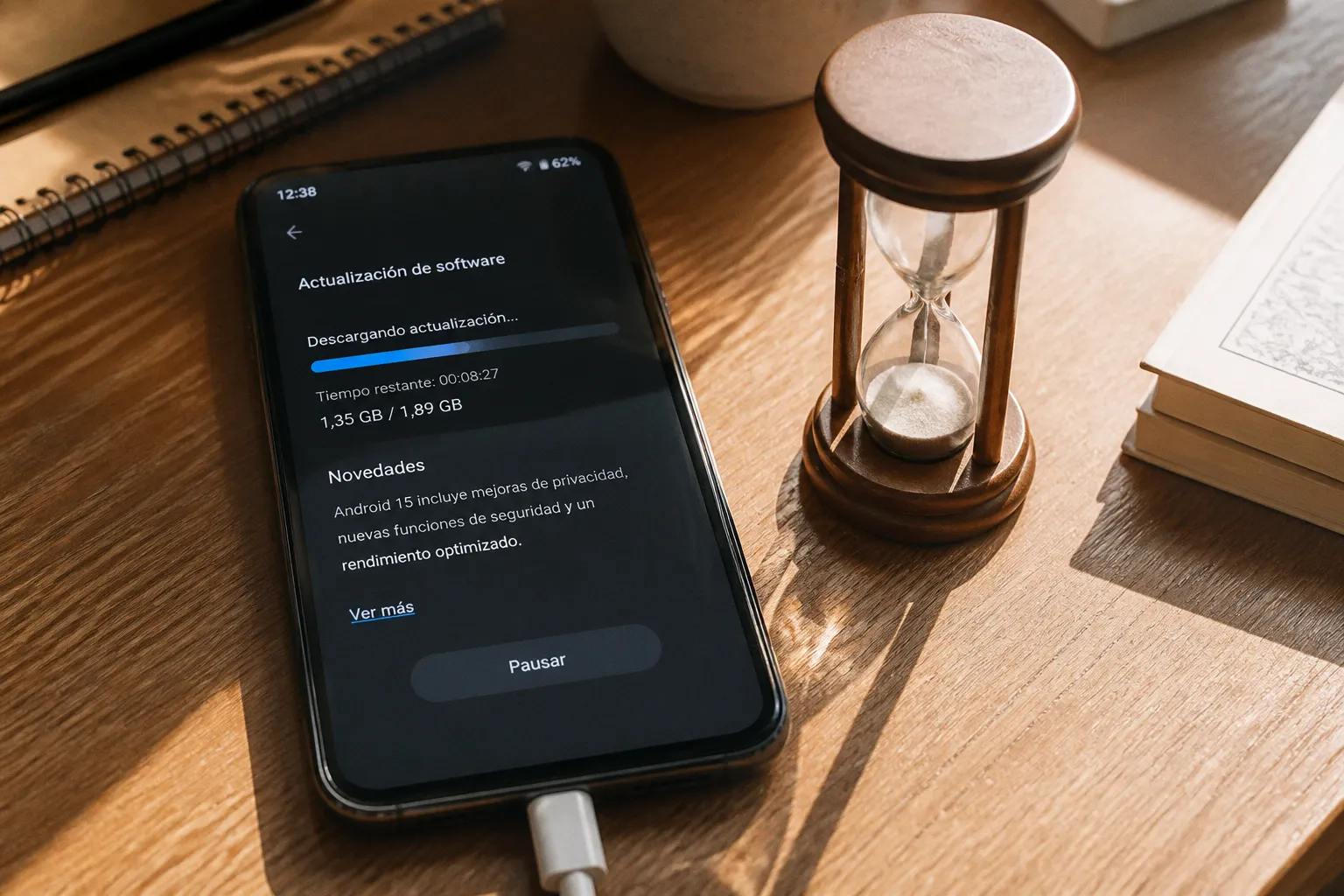
La diferencia entre quien renueva el firmware sin sustos y quien acaba formateando a contracorriente suele ser una sola cosa: haber pasado por una lista de comprobación antes de darle al botón de "Instalar".
Yo he actualizado decenas de terminales en los últimos años — propios, ajenos y de prueba — y te aseguro que el patrón se repite. Los que se saltan la copia rezan para que no pase nada. Los que no miran el espacio libre rezan para que la OTA no les falle a mitad de descarga. Los que actualizan con un 12 % de batería rezan para tener un enchufe cerca. Vamos al grano: aquí tienes lo que de verdad hay que revisar antes de instalar Android 15, sin rodeos y con las cosas en su sitio.
La copia de seguridad: el seguro que nunca quieres haber necesitado
Esto va primero porque es lo único que no tiene vuelta de hoja. Si algo sale mal durante o después de la actualización — y algo puede salir mal, créeme — la copia es la red de seguridad que separa un mal día de un desastre. La regla es simple: si no está respaldado, no existe.
Google te regala 15 GB compartidos entre Drive, Gmail y Google Fotos. Para la mayoría eso llega justo o se queda corto, así que o limpias la nube antes, o te planteas pagar Google One, o directamente vuelcas a un disco externo o un NAS. La copia física es más lenta, sí, pero queda a salvo de los caprichos del servidor.
Antes de tocar nada, asegúrate de que el respaldo incluye:
- Contactos y calendario sincronizados con la cuenta de Google o exportados a un archivo.vcf en local.
- Fotos y vídeos en Google Fotos a calidad original, o copiados a un soporte físico si te preocupa el espacio del plan gratuito.
- Mensajes y registros de llamadas, que muchas veces quedan fuera del backup automático si no usas una app específica para ello.
- Archivos sueltos de la memoria interna: documentos, descargas, capturas. Esto no se respalda solo, hay que hacerlo a mano.
- Lista de apps instaladas y sus datos si dependen de ellas para trabajar — banca, autenticación en dos pasos, juegos con progreso guardado.
Si tu móvil guarda algo que no se puede repetir — la foto de un difunto, el documento del seguro del coche, una grabación del crío con cuatro años — y sigue dentro del teléfono, no actualices todavía.
Espacio, batería y red: los tres filtros que mucha gente se salta
Android 15 llega como cualquier OTA moderna: un paquete que ronda entre 1 GB y 2 GB según fabricante y capa de personalización. Algunas marcas duplican esa cifra con sus propias modificaciones (One UI, HyperOS, ColorOS), así que no te fíes del "1 GB" como referencia universal. A esa descarga hay que sumarle el espacio temporal que el sistema necesita para descomprimir, verificar y aplicar la actualización sin tocar tu partición de datos.
Lo mínimo que pido yo antes de ponerme:
| Concepto | Lo que pido | Por qué |
|---|---|---|
| Almacenamiento libre | 8–10 GB mínimo | Caben la descarga, la descompresión y los archivos temporales del instalador. |
| Nivel de batería | Por encima del 50 % o con cargador puesto | Una interrupción a mitad de flasheo puede dejar el sistema inconsistente. |
| Red Wi-Fi | Estable, sin portal cautivo, con datos móviles desactivados | Una descarga de 2 GB saltando entre 4G y Wi-Fi es la receta del desastre. |
Si tu móvil vive al límite del almacenamiento, esta es la primera pelea a resolver. Vacía la caché de las apps, limpia las carpetas de WhatsApp y Telegram de vídeos antiguos, desinstala lo que no uses desde hace meses. No es glamour, es mantenimiento puro. La cifra exacta de gigas que pide cada fabricante no la publica nadie de forma clara, así que mejor pecar de generoso.
Sobre la batería: aunque muchos terminales admiten actualizar enchufados, yo prefiero entrar con un 60 % real — no el 60 % optimista del indicador cuando el cargador está conectado —. Las baterías degradadas mienten, y una caída de tensión en plena instalación es de las peores cosas que le pueden pasar a un firmware.
OTA o flasheo manual: cada uno en su sitio
Para la inmensa mayoría, la opción correcta es la OTA: Ajustes → Sistema → Actualización, descargar, esperar, reiniciar y listo. No borra datos, mantiene tus apps y cuentas, y el riesgo es bajo si has pasado por los pasos anteriores.
El flasheo manual con Android Flash Tool o herramientas similares es otra historia. Sirve para limpiar un terminal, salir de un bucle de errores, instalar una build limpia del sistema o probar versiones de desarrollador. Pero aviso: el borrado completo de la memoria interna forma parte del proceso. Todo lo que no hayas sacado del teléfono desaparece, sin segunda oportunidad.
Cómo lo enfoco yo después de años viendo cómo la gente se lía:
- Si tu móvil va bien y solo quieres Android 15 → OTA, sin discusión.
- Si vienes de una versión muy antigua o de una beta inestable → flasheo limpio, pero con copia verificada en dos soportes distintos.
- Si tu fabricante tarda en publicar la actualización para tu modelo → paciencia, o ROM alternativa, pero no flashees a lo loco la build de un Pixel en tu Xiaomi.
| Vía | Datos del usuario | Riesgo principal | Cuándo conviene |
|---|---|---|---|
| OTA (inalámbrica) | Se conservan | Fallo de descarga o de batería a mitad de proceso | Actualización rutinaria en un móvil que funciona |
| Flasheo manual | Borrado completo | Brick si se interrumpe o se usa firmware incorrecto | Terminal inestable, limpieza profunda o build específica |
La OTA no toca tu partición de datos. El flasheo manual sí. Esa es la línea que basta con recordar.
Lo que Android 15 trae de verdad (y lo que es puro marketing)
Aquí voy a ser borde, porque Google se apunta mucho a su propio marketing y la realidad siempre es más modesta. Android 15 introduce el Espacio Privado (Private Space), una partición donde esconder apps con un PIN adicional. Está bien si compartes móvil en casa o si quieres blindar banca y apps de citas. Pero no te lo vendas como una caja fuerte: es una carpeta con candado, no una cámara acorazada.
La detección de robo basada en IA suena apocalíptica en la keynote, pero en la práctica detecta movimientos sospechosos, bloquea el dispositivo y facilita su localización. Útil, sí. Revolucionario, no. Lo que de verdad cambia el día a día son los pequeños detalles: notificaciones menos invasivas, mejor gestión del Bluetooth cuando se desconectan accesorios, controles de accesibilidad más finos. Eso no sale en los titulares, pero se nota en el bolsillo.
Lo que yo probaría antes de fiarme del todo:
- Espacio Privado: si rinde como promete, bien. Si va a tirones, acaba siendo un cajón más con contraseña.
- Detección de robo: configúrala una vez y olvídate hasta que haga falta.
- Selección granular de fotos y archivos al conceder permisos: lleva tiempo en el sistema, pero ahora es más fina y se agradece.
El resto — satélite en más regiones, IA generativa integrada, mejoras en wearables — depende mucho del fabricante y de tu operador. No esperes milagros el día uno.
¿Tu móvil aguantará el tirón? La vida útil vista desde el sillón
Aquí la cosa se pone interesante, porque actualizar no sale gratis ni en tiempo ni, según el hardware, en rendimiento. Mi regla personal: si tu móvil tiene tres años o más y va justo de RAM, prueba primero con una build limpia antes de comprometerte. He visto terminales que con Android 14 iban sobrados y con Android 15 empiezan a sufrir al cambiar de app o al abrir la cámara.
Lo que hago yo antes de actualizar un móvil veterano:
1. Comprobar si hay beta del fabricante para mi modelo y probarla unos días en el bolsillo, no solo en el escritorio.
2. Leer foros y subreddits específicos: los problemas de batería, lag o reinicios suelen aparecer en las primeras semanas tras el despliegue.
3. Esperar al menos un par de parches menores antes de dar el paso definitivo si dependo del móvil para currar.
Y lo que nunca hago: actualizar el día uno porque me ha saltado la notificación. El primer despliegue siempre arrastra bugs que se pulen durante el primer mes. Si tu terminal es un Pixel 6 en adelante, la cosa suele ir fluida desde el principio. Si es un gama media con 4 GB de RAM y una capa pesada del fabricante, asume que habrá tirones los primeros días y posibles regresiones de autonomía.
El balance, sin venderte humo
Android 15 es una actualización sólida, no una revolución. Te da más control sobre tu privacidad, herramientas nuevas que en su mayoría están bien pensadas y meses extra de soporte en los modelos compatibles. No te cambia la vida, pero tampoco te la rompe — siempre que hayas pasado por esta lista de comprobación.
Si tu móvil está en la lista de dispositivos compatibles para tu fabricante, tienes copia de seguridad verificada, espacio libre de sobra, batería decente y una red Wi-Fi que no te va a dejar tirado a mitad de descarga, adelante. El proceso dura entre veinte minutos y una hora según marca, y el resultado merece la pena. Si fallas en alguno de esos puntos, ya sabes: limpia, carga, respalda y vuelve cuando los tengas todos marcados.
Y si después de actualizar algo va mal, acuérdate siempre de lo mismo: la copia de seguridad verificada es la diferencia entre un mal día y una catastrophe con mayúsculas.