Actualización de Android 15: qué comprobar antes de empezar
Antes de pulsar «Descargar e instalar» hay una cifra que nunca aparece en los titulares: el coste real de hacerlo mal.
Datos perdidos, batería que se queda al 14 % en mitad del proceso, aplicaciones que dejan de funcionar o un móvil que necesita una visita al servicio técnico. Android 15 es una actualización gratuita, sí, pero no está exenta de preparación. Llevo años actualizando teléfonos propios y ajenos, y muchos de los problemas que después se atribuyen a la nueva versión tienen su origen en algo bastante menos misterioso: una copia de seguridad incompleta, poco espacio libre, una aplicación crítica sin actualizar o una instalación interrumpida.
No hace falta convertir la actualización en una operación quirúrgica. Sí conviene dedicarle unos minutos antes de empezar. La actualización de Android 15 no debería borrar tus datos ni obligarte a rehacer la configuración, pero preparar el terreno marca la diferencia entre un cambio rutinario y una tarde entera intentando recuperar lo que había dentro del teléfono.
Respaldo de datos y gestión de almacenamiento en la nube
El primer error que veo repetido hasta la saciedad es eso de «bah, siempre se puede volver atrás». No, señor. No siempre. Hay terminales en los que Android 15 puede cerrar la posibilidad de volver a una versión anterior por motivos de seguridad. En esos casos, instalas y la versión previa deja de ser una opción sencilla. La copia de seguridad no es, por tanto, una recomendación decorativa: es la red que tienes si algo sale mal o si, sencillamente, descubres después de actualizar que falta algo importante.
Google ofrece espacio en Drive para guardar parte de los datos del sistema: contactos, calendario, determinados ajustes, SMS, registro de llamadas y una lista de aplicaciones instaladas, entre otros elementos que dependen del fabricante y de la configuración del dispositivo. El problema es que ese espacio se comparte con Gmail, Google Fotos y los propios archivos de Drive. Si llevas años acumulando vídeos, adjuntos y documentos, puede que la copia no termine porque la cuenta está llena.
Antes de actualizar, no me limito a mirar si aparece un mensaje tranquilizador en Ajustes. Compruebo qué se ha guardado realmente y cuándo se produjo la última copia válida. Mi orden suele ser este:
1. Entro en Ajustes > Google > Copia de seguridad y compruebo la fecha de la última copia del dispositivo. Si aparece una fecha reciente, sigo revisando; si han pasado meses, fuerzo una nueva copia y espero a que termine.
2. Abro Google Fotos y verifico que la copia de seguridad está activa. También compruebo si quedan imágenes o vídeos pendientes de subir. Una fotografía que aparece en la galería no necesariamente está ya guardada en la nube.
3. Para los archivos que no viven en un servicio sincronizado —fotos locales, vídeos grandes, grabaciones de voz, documentos descargados o carpetas de trabajo—, hago una copia manual en el ordenador o en un disco externo. Sí, con cable si hace falta. No me gusta depender de una sincronización que puede estar pendiente justo cuando más la necesito.
4. Reviso las aplicaciones que tienen su propio sistema de copia. WhatsApp, por ejemplo, mantiene su respaldo en Google Drive separado de la copia general del teléfono. Hay que entrar en Ajustes de WhatsApp > Chats > Copia de seguridad y lanzar una copia reciente antes de actualizar.
5. Compruebo que conozco las contraseñas de la cuenta de Google, del correo principal y de las aplicaciones importantes. Una copia es útil cuando se puede restaurar; si no recuerdas la cuenta con la que se creó, el proceso se complica bastante.
WhatsApp merece una advertencia adicional. El historial no se restaura por arte de magia después de la OTA: tiene que existir una copia compatible y el teléfono debe iniciar sesión con la cuenta correspondiente. Si cambias de plataforma, por ejemplo de iPhone a Android o al contrario, las condiciones son distintas y no conviene dar por hecho que el respaldo de un sistema se puede recuperar directamente en el otro.
También conviene diferenciar entre sincronización y copia. La sincronización refleja los cambios en varios dispositivos; una copia de seguridad sirve para recuperar información después de una pérdida o una configuración limpia. En el caso de los archivos personales, mantener una segunda copia fuera del móvil sigue siendo una decisión sensata, aunque utilices la nube todos los días.
Si no puedes permitirte perder algo, ese algo merece una copia en algún sitio que no sea el propio teléfono.
Qué revisar antes de confiar en la nube
La nube no es un cajón infinito ni una garantía automática de que todo esté cubierto. Antes de iniciar la actualización, revisaría estos puntos:
- Que la cuenta de Google tenga espacio disponible.
- Que Fotos haya terminado de subir los elementos pendientes.
- Que los contactos estén asociados a la cuenta correcta y no guardados únicamente en la memoria del dispositivo.
- Que los archivos importantes estén también en el ordenador, un disco externo o un servicio independiente.
- Que WhatsApp, las aplicaciones de autenticación y cualquier herramienta de trabajo tengan su propia copia o método de recuperación.
- Que puedas acceder a tus cuentas desde otro dispositivo si el teléfono tarda en arrancar después de la actualización.
No es paranoia. El problema habitual no es que Android 15 borre deliberadamente la información, sino que una incidencia durante el proceso puede dejarte sin acceso temporal al dispositivo. Si además la única copia estaba dentro del teléfono, empiezas la recuperación con las peores cartas posibles.
Optimización del espacio mediante el archivado de aplicaciones
El almacenamiento también merece atención. Una actualización grande necesita descargar un paquete, verificarlo y trabajar con espacio libre durante la instalación. El tamaño que ves en la pantalla no siempre coincide con el espacio que el sistema necesita en total, porque intervienen los archivos temporales y la forma en que cada fabricante distribuye la actualización. Por eso no me obsesiono con una cifra universal: miro el espacio disponible en mi modelo y dejo un margen razonable antes de empezar.
El archivado de aplicaciones puede ser una herramienta útil cuando el almacenamiento está apurado. Su objetivo es liberar parte del espacio de una aplicación que apenas utilizas sin eliminar necesariamente toda su información asociada. El icono puede permanecer en el teléfono y, cuando vuelves a tocarlo, el sistema o Google Play descarga de nuevo los componentes necesarios. La disponibilidad exacta depende de la aplicación, de Google Play y de la capa del fabricante, así que no todas las apps mostrarán la opción.
En mi caso, lo gestiono así:
- Abro Ajustes > Almacenamiento para localizar qué está ocupando espacio de verdad. A veces no son las aplicaciones, sino las descargas, los vídeos o la caché de una aplicación concreta.
- Reviso Ajustes > Aplicaciones y ordeno mentalmente las apps que llevo semanas o meses sin abrir.
- Archivo, cuando la opción aparece, las aplicaciones que no necesito durante la actualización. Las que utilizo a diario prefiero mantenerlas instaladas y comprobar que funcionan antes del salto.
- Vacío la carpeta de descargas y elimino archivos duplicados. Es una limpieza menos llamativa que archivar una aplicación, pero a menudo libera más espacio.
- Después de actualizar, vuelvo a instalar o desarchivo solo lo que necesito. No tiene sentido recuperar de golpe una colección de aplicaciones que llevaba meses sin tocar.
El archivado no es lo mismo que desinstalar. Al desinstalar, desaparece la aplicación y pueden eliminarse también sus datos locales, según cómo esté diseñada. Al archivarla, se conserva una parte de la información necesaria para recuperarla, pero no hay que interpretar eso como una copia de seguridad completa. Los datos de una aplicación pueden depender de su propia cuenta, de una sincronización externa o de archivos guardados localmente. Un juego sin cuenta vinculada y un editor de vídeo con proyectos almacenados en una carpeta interna no deberían tratarse como si fueran lo mismo.
Tampoco todas las aplicaciones admiten archivado. Si no aparece la opción, no significa que el teléfono esté fallando: puede que el desarrollador no lo haya habilitado o que el fabricante no lo ofrezca de la misma manera. En ese caso, toca liberar espacio revisando aplicaciones, archivos temporales y contenido multimedia, siempre sin borrar a ciegas.
Liberar espacio sin romper nada
Hay varias formas de ganar margen sin tomar decisiones irreversibles:
1. Eliminar descargas antiguas. Los PDF, instaladores y vídeos que se quedan olvidados en la carpeta de descargas ocupan más de lo que parece.
2. Revisar las aplicaciones de streaming. Las películas, capítulos, canciones y pódcasts descargados para viajes pueden seguir ahí meses después.
3. Limpiar la caché con criterio. La caché se puede reconstruir y, en algunos casos, liberar espacio ayuda. No conviene borrar los datos de una aplicación si no tienes claro qué se perderá.
4. Pasar fotos y vídeos al ordenador. Especialmente las grabaciones largas, que suelen ser las responsables de que el almacenamiento se quede sin margen.
5. Desinstalar aplicaciones que ya no utilizas. Si una app no admite archivado y lleva meses sin abrirse, mantenerla instalada no aporta demasiado.
No recomiendo empezar una actualización con el almacenamiento casi lleno. Aunque el sistema permita descargar el paquete, la instalación puede necesitar espacio adicional para preparar los archivos y completar la transición. El margen no tiene que ser idéntico en todos los móviles, pero sí debe ser suficiente para que el teléfono no trabaje al límite.
Requisitos energéticos y de conectividad para una instalación segura
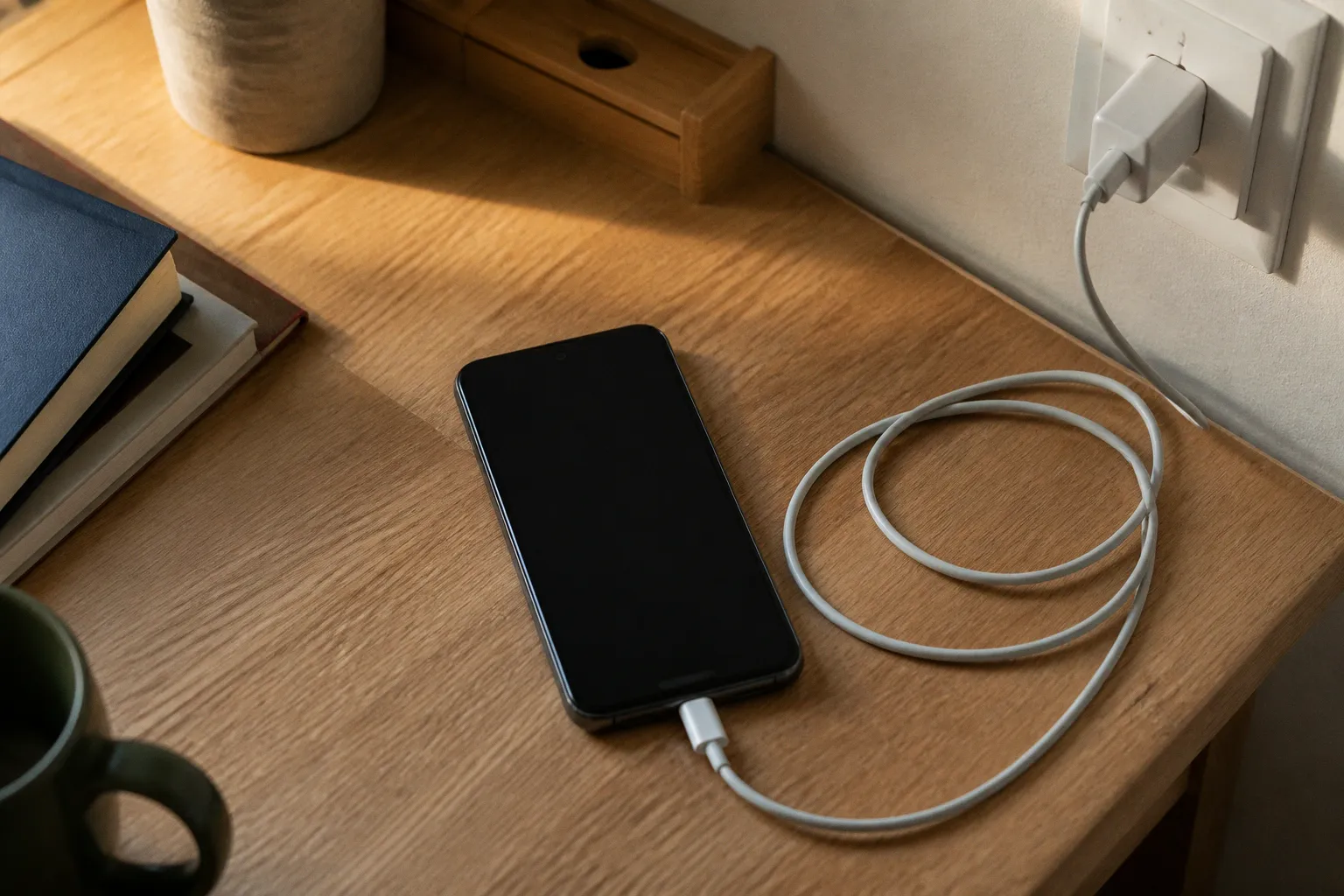
Aquí es donde mucha gente se juega la estabilidad del móvil por no querer esperar a que cargue. La batería debe estar suficientemente cargada y, si es posible, el teléfono debería permanecer conectado a un cargador fiable durante la instalación. El porcentaje mínimo que exige cada fabricante puede variar, así que la referencia más segura es la que muestra el propio dispositivo. Si la batería está baja, no hay ninguna medalla por empezar antes.
Yo procuro hacer tres comprobaciones básicas:
- Batería con margen suficiente o cargador conectado.
- Wi-Fi estable, con buena señal y sin depender de una conexión que se corte cada pocos minutos.
- Espacio libre suficiente, revisado antes de descargar el paquete.
La conexión de datos móviles puede servir en algunos terminales, pero no suele ser mi primera opción. Una actualización grande puede consumir una cantidad considerable de datos y, además, cualquier interrupción obliga a reanudar o repetir parte de la descarga. El problema no es que una descarga interrumpida condene automáticamente el teléfono; el riesgo real es iniciar una instalación con archivos que no se han descargado o verificado correctamente. El sistema normalmente detecta esos problemas, pero es mejor no ponerlo a prueba.
Por eso espero a estar en casa, cerca del router y sin desplazarme durante el proceso. Si la red inalámbrica es inestable, reinicio el router o busco una conexión más fiable. También evito lanzar la actualización mientras el móvil está realizando otra tarea exigente, como subir cientos de vídeos a la nube o descargar varios juegos a la vez.
La temperatura es otro factor que merece prudencia, aunque no hace falta convertirla en una explicación dramática sobre particiones y chips. Un teléfono que lleva un rato jugando, grabando vídeo, cargando rápidamente o trabajando con archivos pesados puede calentarse. Si la actualización empieza en esas condiciones, el sistema puede reducir el rendimiento o interrumpir el proceso para proteger el hardware. Lo sensato es dejar que el terminal se enfríe, quitarle la funda si retiene demasiado calor y empezar cuando vuelva a una temperatura normal.
No actualizaría mientras el teléfono está al sol, dentro de un coche o apoyado sobre una superficie que impida disipar el calor. Tampoco utilizaría un cargador o un cable en mal estado. La prioridad no es que la carga sea especialmente rápida, sino que sea estable. Si el móvil consume más energía de la que recibe, el porcentaje puede seguir bajando aunque aparezca conectado.
El proceso de actualización no entiende de prisas. Cuanto más estable sea el entorno, menos posibilidades hay de que una interrupción convierta una tarea rutinaria en un problema.
Durante la instalación
Una vez iniciada la actualización, lo mejor suele ser dejar trabajar al teléfono. No conviene reiniciarlo manualmente, apagarlo porque parece que lleva demasiado tiempo en la misma pantalla ni pulsar botones al azar. Algunas fases muestran pocos cambios visibles y eso no significa necesariamente que el proceso se haya bloqueado.
Si el fabricante indica que no se debe desconectar el cargador, hay que seguir esa indicación. También mantendría el teléfono en una superficie ventilada y evitaría moverlo innecesariamente. Una descarga interrumpida o un corte de alimentación son riesgos generales que justifican tomar precauciones, no una razón para pensar que cualquier pequeño fallo terminará en un bucle de arranque.
Actualización del ecosistema de apps para evitar incompatibilidades
Otra de las causas de ese diagnóstico apresurado de «Android 15 va fatal» es tener aplicaciones pendientes de actualizar y asumir que toda anomalía procede del sistema. Una versión nueva de Android puede modificar permisos, restricciones de actividad en segundo plano, comportamiento de las notificaciones, acceso a archivos o funcionamiento de componentes como la biometría. Las aplicaciones bien mantenidas suelen adaptarse, pero la transición no siempre es perfecta.
Antes de saltar a Android 15, abro Google Play y actualizo lo que utilizo de verdad. No se trata de instalar todas las novedades disponibles sin mirar, sino de evitar que las aplicaciones esenciales estrenen su primera versión compatible justo después de actualizar el sistema.
Presto especial atención a:
- Aplicaciones bancarias y de pago.
- Gestores de contraseñas y herramientas de autenticación.
- Aplicaciones de trabajo, correo y videollamadas.
- Launchers, teclados y aplicaciones de accesibilidad.
- Apps que utilizan ubicación, Bluetooth, cámara o actividad en segundo plano.
- Herramientas de copia de seguridad y sincronización.
Las aplicaciones bancarias y las de autenticación tienen una particularidad: una actualización del sistema puede obligarlas a volver a verificar el dispositivo, solicitar permisos o pedir una nueva identificación. Antes de empezar, conviene saber dónde están los códigos de recuperación y cómo acceder a la cuenta desde otro dispositivo. Si el banco o el desarrollador ha comunicado que existe una incidencia con Android 15, esperar unos días suele ser más sensato que actualizar por impulso.
También revisaría las aplicaciones instaladas mediante APK. No todas son problemáticas, por supuesto, pero una aplicación que no recibe actualizaciones desde hace años o que depende de permisos muy específicos merece una comprobación adicional. Tras la actualización puede funcionar igual, pedir permisos de nuevo o dejar de ser compatible. Si es una herramienta imprescindible, buscaría antes información del desarrollador y guardaría los archivos o datos que necesite para recuperarla.
Con los launchers y teclados de terceros conviene ser especialmente cuidadoso. Tienen un papel central en la experiencia del teléfono y una incompatibilidad puede dejarte sin la interfaz habitual o sin un teclado funcional durante la configuración inicial. No es lo normal, pero sí es una molestia mucho más seria que un pequeño fallo visual. Antes de actualizar, dejo activado el launcher del sistema si estoy probando una configuración muy personalizada y compruebo que puedo cambiar el teclado desde Ajustes.
Permisos y ajustes que pueden cambiar
Después de instalar Android 15, algunas aplicaciones pueden volver a pedir permisos o modificar la forma en que trabajan en segundo plano. Es normal revisar, sin concederlo todo automáticamente:
- Acceso a notificaciones.
- Uso de la ubicación.
- Permisos de cámara y micrófono.
- Acceso a fotos y vídeos.
- Actividad en segundo plano.
- Dispositivos cercanos y conexiones Bluetooth.
Si una aplicación deja de enviar notificaciones, no asumiría de inmediato que está rota. Primero comprobaría si el sistema ha cambiado su permiso, si está restringida por el ahorro de batería o si la actualización la ha cerrado sesión. La solución puede ser tan sencilla como volver a autorizar una función concreta.
También evitaría instalar varias actualizaciones importantes a la vez sin probar nada entre medias. Primero actualizaría Android, dejaría que el teléfono terminase de optimizarse y comprobaría las aplicaciones críticas. Después continuaría con el resto. Así, si algo cambia, es más fácil identificar qué ha ocurrido.
Configuración del Espacio Privado y limitaciones de versiones anteriores
Aquí entra una de las funciones más interesantes de Android 15 en los dispositivos compatibles: el Espacio Privado. Es un perfil separado dentro del sistema para guardar aplicaciones y contenido que no quieres mezclar con el espacio principal. Puede servir para separar trabajo y vida personal, proteger aplicaciones sensibles o mantener determinados datos fuera de la vista habitual.
No todos los móviles con Android 15 ofrecen exactamente las mismas funciones. El fabricante puede cambiar la ubicación de los menús, limitar alguna característica o utilizar su propia solución de carpeta segura. Por eso, antes de buscar una opción que aparece en una guía de otro teléfono, comprobaría si el modelo concreto la incluye y cómo la ha implementado.
El Espacio Privado se configura con un desbloqueo propio y puede asociarse a una cuenta de Google distinta de la principal. Esa separación tiene sentido si buscas más privacidad: una cuenta dedicada evita mezclar automáticamente determinados datos, descargas o recomendaciones con el perfil principal. No es una barrera mágica ni sustituye a una buena contraseña, pero sí añade una capa de organización y aislamiento.
La cuenta secundaria no debe improvisarse. Antes de activar el espacio, conviene tener claro:
- Qué cuenta de Google se utilizará.
- Qué contraseña y método de recuperación tiene.
- Qué aplicaciones se instalarán dentro.
- Qué información debe permanecer en el perfil principal.
- Cómo se hará la copia de seguridad de los datos guardados en ese espacio.
El Espacio Privado no es una caja fuerte independiente de todas las amenazas. Si instalas dentro una aplicación poco fiable, seguirá siendo poco fiable. Si pierdes el acceso a la cuenta o al método de desbloqueo, recuperar los datos puede ser complicado. Y si esperas que las aplicaciones de ambos perfiles compartan automáticamente sesiones, archivos o notificaciones, te llevarás alguna sorpresa.
Las aplicaciones del Espacio Privado funcionan separadas de las del perfil principal. Si instalas WhatsApp en ambos espacios, no tendrás una única instalación con dos vistas: serán instalaciones independientes que pueden requerir cuentas distintas. Las fotos y archivos creados dentro tampoco tienen por qué aparecer en la galería general. Esa separación es precisamente lo que hace útil la función, pero hay que conocerla antes de duplicar aplicaciones sin una razón concreta.
Lo que cambia si vienes de una versión anterior
Android 15 no convierte todos los móviles en iguales. La experiencia depende del fabricante, de su capa de personalización y de las funciones que el modelo soporte. Un Pixel, un Samsung, un Xiaomi o un teléfono de otra marca pueden recibir la misma base de Android y mostrar menús, opciones de privacidad y herramientas de mantenimiento diferentes.
También puede haber limitaciones para volver a una versión anterior. Los fabricantes aplican medidas de seguridad que, en determinados modelos, pueden impedir o dificultar el downgrade. No lo trataría como un detalle menor. Si dependes de una aplicación profesional, de una configuración de accesibilidad concreta o de una herramienta que todavía no es compatible, es mejor comprobarlo antes de actualizar que descubrirlo después.
La decisión tampoco debe basarse únicamente en el número de versión. Si el móvil recibe parches con regularidad y la actualización corrige problemas relevantes para ti, el salto puede tener sentido. Si todo funciona bien y acabas de comprar el teléfono, esperar a que aparezcan los primeros reportes específicos de tu modelo es una opción perfectamente razonable. Las actualizaciones escalonadas existen precisamente porque los primeros días sirven para detectar comportamientos que no aparecen en las pruebas internas.
Cuándo merece la pena actualizar y cuándo conviene esperar
La pregunta no es solo «¿puedo instalar Android 15?», sino «¿qué gano y qué riesgo acepto al hacerlo hoy?». Mi regla es bastante simple: preparo el teléfono siempre, pero no tengo por qué instalar la actualización en cuanto aparece la notificación.
Actualizaría pronto si el fabricante ha publicado una versión estable para mi modelo, las aplicaciones importantes ya son compatibles y necesito alguna función o corrección concreta de Android 15. También si el teléfono lleva tiempo sin recibir una actualización importante y la nueva versión forma parte del soporte previsto para el dispositivo.
Esperaría unos días si el móvil es mi herramienta de trabajo, si utilizo aplicaciones bancarias o de autenticación que no puedo sustituir, o si la actualización acaba de llegar y todavía no hay información sobre el comportamiento concreto de mi modelo. No hace falta esperar indefinidamente: basta con comprobar que no existen incidencias generalizadas y que el fabricante ha publicado instrucciones claras.
Antes de aceptar, me haría estas preguntas:
- ¿Tengo una copia reciente y comprobada de mis datos?
- ¿Puedo recuperar mis cuentas desde otro dispositivo?
- ¿Hay espacio libre suficiente para descargar y preparar la instalación?
- ¿La batería y la conexión son estables?
- ¿Están actualizadas las aplicaciones que utilizo a diario?
- ¿Sé si mi modelo incluye el Espacio Privado y si realmente lo necesito?
- ¿He comprobado si existe una forma sencilla de volver atrás en caso de incompatibilidad?
Si alguna respuesta es «no», no pasa nada. Precisamente para eso sirve preparar la actualización: para localizar el problema cuando todavía se puede solucionar con calma.
Y una última cosa: si el móvil está caliente al tocarlo, deja la actualización para otro momento. No hace falta perseguir una temperatura exacta ni sacar conclusiones técnicas por el simple hecho de notar calor. Basta con esperar a que termine la tarea que lo está forzando, quitarlo de una superficie que retenga el calor y dejarlo estabilizarse. La instalación debe empezar con el teléfono descansado, conectado a una fuente fiable y sin otras operaciones importantes ejecutándose en segundo plano.
Android 15 no es peligroso por sí mismo, pero una actualización importante tampoco es el momento de improvisar. Una copia de seguridad reciente, almacenamiento con margen, batería y Wi-Fi estables, aplicaciones al día y una decisión consciente sobre el Espacio Privado cubren la mayor parte de lo que merece la pena comprobar. El resto consiste en no interrumpir el proceso y en darle al teléfono el tiempo que necesita.
La tecnología suele fallar menos cuando dejamos de tratarla como magia. Antes de pulsar el botón, prepara el móvil; después, deja que haga su trabajo.