Tablet antigua como panel domótico: ruta de adaptación
Android 8.1 y 2 GB de RAM son el corte mínimo razonable para convertir una tablet vieja en un panel inteligente para el hogar. Por debajo de ese punto, el problema no es la resolución de pantalla ni el tamaño del panel: es el navegador.
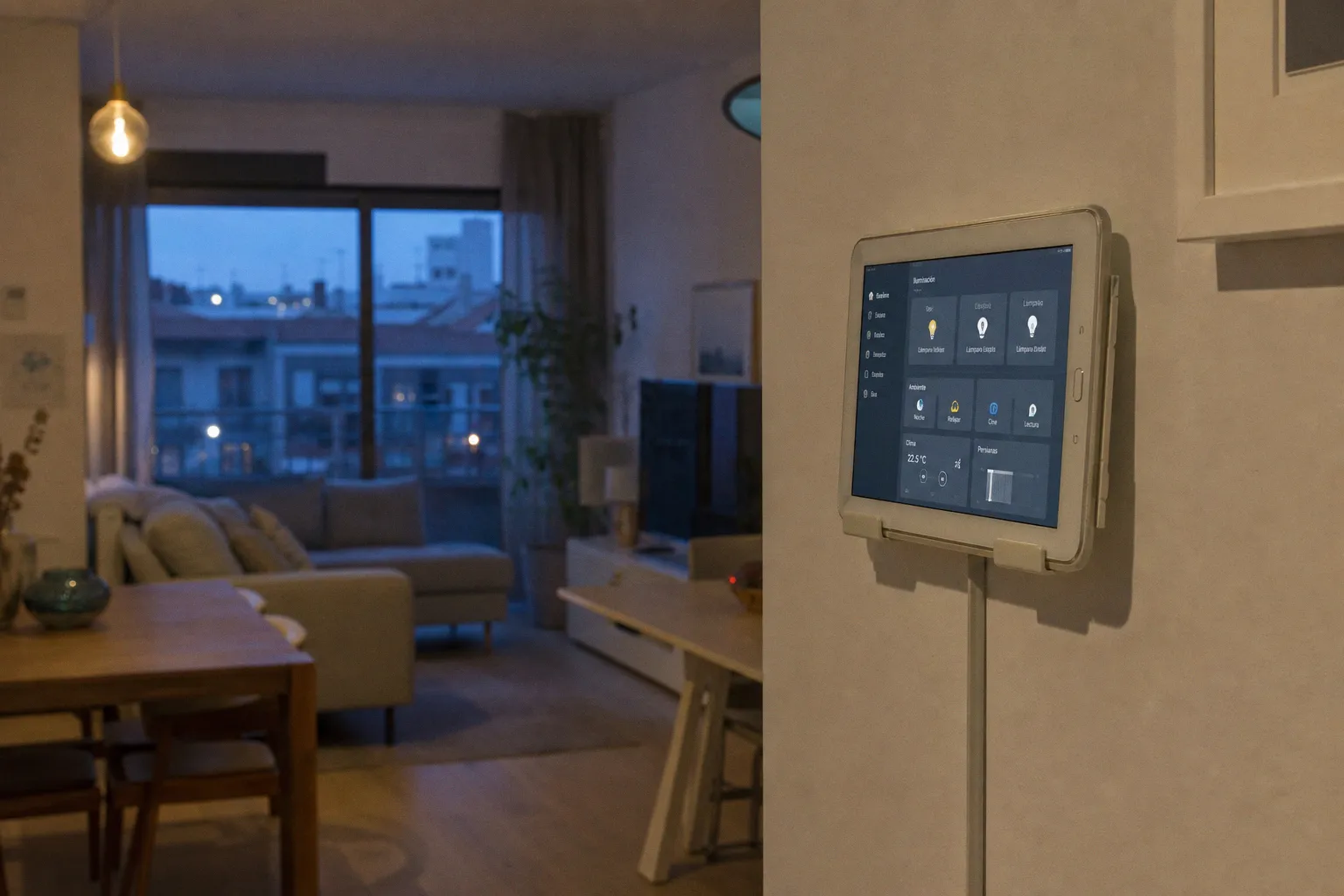
Los dashboards actuales de Home Assistant cargan tarjetas dinámicas, iconos, gráficos y capas de JavaScript que un WebView de Android 4.4 o 5.0 ya no procesa con estabilidad.
Una tablet vieja como panel inteligente hogar puede resolver una función concreta durante años: controlar luces, persianas, climatización, cámaras o sensores desde una pared. Pero no sirve cualquier dispositivo abandonado en un cajón. La adaptación depende de cuatro variables medibles: versión de Android, memoria RAM, estado de la batería y calidad de la conexión Wi-Fi en el punto de montaje.
El error habitual consiste en fijar la tablet a la pared, conectarla a un cargador USB y dejar la pantalla encendida las 24 horas. Ese montaje funciona unas semanas. Después aparecen reinicios, una batería degradada, avisos de sistema sobre la interfaz de Home Assistant y una pantalla con brillo excesivo consumiendo energía sin necesidad.
Requisitos técnicos: el filtro real es Android, RAM y batería
La primera tarea no es instalar una aplicación. Es descartar tablets que no pueden sostener el panel.
Android 8.1 es la referencia mínima práctica. No porque Home Assistant exija formalmente esa versión, sino porque las tabletas con sistemas anteriores suelen depender de motores WebKit demasiado antiguos. El resultado es conocido: tarjetas que no cargan, gráficos incompletos, animaciones con tirones o una página en blanco después de una actualización del dashboard.
La memoria marca el segundo límite. Con 1 GB de RAM, Android mantiene con dificultad el navegador, el lanzador, servicios de red y la aplicación de quiosco. En una pantalla estática puede parecer suficiente. Cuando se añaden cámaras, gráficos de consumo o varias tarjetas condicionales, llega el cierre del proceso o el recargado del panel.
Para reutilizar una tablet vieja en domótica, el mínimo operativo queda así:
- Android 8.1 o superior. Reduce los problemas con el motor web integrado y con las versiones actuales de las aplicaciones de quiosco.
- 2 GB de RAM. Es el umbral para un dashboard doméstico moderado. Con 3 o 4 GB habrá más margen para cámaras, gráficos históricos y automatizaciones visuales.
- Wi‑Fi estable en 2,4 o 5 GHz. La tablet no necesita grandes picos de ancho de banda, salvo si muestra vídeo. Sí necesita una latencia constante y cobertura limpia en la pared elegida.
- Batería sin deformaciones. Una trasera abombada invalida el proyecto. No se debe encerrar ni alimentar una batería hinchada.
- Pantalla sin zonas muertas. El táctil no tiene que ser perfecto si el panel se controla también por automatizaciones, pero los botones principales deben responder con precisión.
No conviene sobrevalorar el SoC. Un Snapdragon antiguo o un MediaTek básico pueden servir si la tablet cumple la versión de Android y la RAM mínima. El cuello de botella no suele ser la CPU de forma aislada. Es la combinación de poca RAM, almacenamiento saturado y navegador desactualizado.
También hay que revisar el almacenamiento. Una tablet con 8 GB internos y menos de 500 MB libres puede iniciar el panel, pero Android no tendrá margen para caché, actualizaciones ni registros de las aplicaciones. Antes de montar nada, conviene restaurar el dispositivo, eliminar aplicaciones preinstaladas que se puedan desactivar y reservar al menos varios gigabytes libres.
Una tablet de pared no necesita potencia de gama alta. Necesita un navegador actual, RAM suficiente y una batería controlada.
Qué tablets descartar antes de perder tiempo
Hay tres perfiles que no compensan:
1. Modelos con Android 4.x o 5.x sin posibilidad realista de actualizarse. Pueden abrir una página simple, pero no ofrecen una base fiable para dashboards modernos. Instalar una ROM personalizada puede ser una opción para usuarios avanzados, no una ruta universal.
2. Tabletas con 1 GB de RAM y capas de fabricante pesadas. El sistema ya consume gran parte de la memoria antes de abrir Home Assistant. El throttling no es el problema principal; la falta de memoria sí.
3. Unidades con batería degradada o carcasa deformada. El montaje mural aumenta el riesgo porque reduce la ventilación y deja el dispositivo conectado durante periodos prolongados.
Una tablet de 8 pulgadas con 2 GB de RAM y Android 9 será, en esta función, más útil que un modelo de 10 pulgadas con Android 5 y 1 GB. La diagonal mejora la lectura. La plataforma determina si el panel sigue funcionando tras la siguiente actualización de la interfaz.
Preparar Android antes de bloquearlo en modo quiosco
Configurar una tablet para domótica no consiste en abrir Home Assistant en Chrome y pulsar pantalla completa. Chrome seguirá mostrando notificaciones, puede cerrarse en segundo plano y no impide que una pulsación accidental llegue a Ajustes.
El sistema debe quedar reducido a una única tarea: mostrar el dashboard y recuperarse solo cuando la red o la aplicación fallen.
Primero, restablecimiento de fábrica. Después, actualización del sistema disponible para ese modelo. No se deben instalar redes sociales, correo, juegos ni aplicaciones que generen procesos en segundo plano. La tablet será un terminal fijo, no un dispositivo personal.
La secuencia de preparación es directa:
1. Crear una cuenta de uso exclusivo o prescindir de la cuenta principal. El panel no necesita sincronizar fotos, contactos ni copias de seguridad personales.
2. Desactivar la suspensión automática si la aplicación de quiosco va a gestionar el encendido. Dejar que Android y la aplicación compitan por el tiempo de espera genera apagados no previstos.
3. Activar “No molestar” de forma permanente. Es un ajuste crítico. Sin él, una notificación de batería, una actualización de sistema o un aviso de una aplicación puede aparecer por encima del dashboard.
4. Eliminar o deshabilitar aplicaciones no necesarias. Menos procesos residentes implica más RAM disponible y menos avisos emergentes.
5. Desactivar actualizaciones automáticas que puedan interrumpir el panel. Las actualizaciones de seguridad son razonables durante la preparación; las instalaciones inesperadas no.
6. Fijar una IP local o crear una reserva DHCP en el router. No es obligatorio para mostrar Home Assistant, pero simplifica la administración remota y evita buscar el dispositivo cuando cambia de dirección.
7. Ajustar el brillo mínimo legible para la estancia. Una pantalla LCD a máximo brillo durante todo el día incrementa temperatura, consumo y desgaste del panel.
La interfaz de Home Assistant también debe adaptarse a la pantalla. Un panel de pared no es una réplica del dashboard de escritorio. Debe contener controles grandes, datos que se consultan de un vistazo y un número limitado de tarjetas.
Para una entrada o un pasillo, un diseño funcional suele incluir iluminación por zonas, temperatura, estado de alarma, timbre, persianas y accesos rápidos a escenas. Las cámaras en directo solo deben estar si el Wi‑Fi y el SoC responden sin retrasos. Mostrar seis transmisiones de vídeo en una tablet de gama básica no es automatización; es carga sostenida de CPU, RAM y red.
Software de quiosco: Fully Kiosk frente a FreeKiosk
El navegador de quiosco controla el comportamiento de la tablet: qué URL carga, si puede salir de ella, cuándo se enciende la pantalla y cómo se administra el terminal desde Home Assistant.
Fully Kiosk Browser es la referencia en este tipo de montaje Android. Permite cargar el panel de Home Assistant, bloquear la interfaz en modo quiosco y mantener la pantalla bajo control. Su licencia PLUS cuesta 7,90 € por dispositivo en pago único. Esa versión añade API REST, administración remota y detección de movimiento con la cámara frontal.
La alternativa es FreeKiosk, un proyecto de código abierto bajo licencia MIT. Es compatible con Android 8.0 o superior e incorpora API REST e integración MQTT. Es una opción válida si se busca evitar una licencia por cada pantalla, aunque la elección debe depender de las funciones que se vayan a automatizar, no del precio aislado.
| Parámetro | Fully Kiosk Browser | FreeKiosk |
|---|---|---|
| Coste base | Funciones avanzadas con licencia PLUS de 7,90 € por dispositivo | Gratuito y de código abierto |
| Sistema mínimo indicado | Android | Android 8.0 o superior |
| Bloqueo en modo quiosco | Sí | Sí |
| API para control remoto | Sí, con funciones PLUS | Sí |
| Integración MQTT | Disponible mediante configuración e integración | Incluida |
| Detección por cámara frontal | Disponible con la licencia PLUS | Depende de la configuración y funciones del proyecto |
| Perfil de uso | Montaje con gestión remota madura y automatización de pantalla | Instalación que prioriza código abierto y MQTT |
Fully Kiosk compensa cuando la tablet se instalará en una zona de paso y se quiere controlar con precisión el encendido, el brillo o el volumen desde Home Assistant. También cuando hay varias pantallas y se necesita saber si una de ellas ha quedado bloqueada sin ir físicamente hasta la pared.
FreeKiosk tiene sentido si el montaje ya gira alrededor de MQTT y se quiere una solución abierta. No elimina la necesidad de probar el equipo. Una aplicación de quiosco puede ser ligera, pero sigue dependiendo del WebView, de la RAM y de la estabilidad del Wi‑Fi.
Configuración base del quiosco
La URL de inicio debe ser la dirección local o externa de la instancia de Home Assistant que vaya a usar la tablet. En una red doméstica, la ruta local evita depender de la conexión a internet para encender una luz o bajar una persiana.
Después hay que bloquear las salidas evidentes:
- ocultar barra de navegación y barra de estado cuando la aplicación lo permita;
- impedir que el botón Atrás cierre el dashboard;
- definir una contraseña de administración distinta de la contraseña de Home Assistant;
- desactivar ventanas emergentes y solicitudes de apertura de otras aplicaciones;
- configurar la recarga automática tras pérdida de red, con un intervalo prudente;
- limitar el acceso a Ajustes de Android si la tablet queda al alcance de invitados o niños.
No se debe confundir modo quiosco con seguridad absoluta. Si alguien tiene acceso físico prolongado al dispositivo, puede intentar reiniciarlo, entrar en el recovery o extraer la tarjeta de memoria si existe. La función del quiosco es mantener una experiencia estable, no sustituir la seguridad de red ni las credenciales de Home Assistant.
El modo quiosco resuelve la interfaz. No corrige una tablet lenta, una red deficiente ni una batería degradada.
Gestión energética: la batería es el punto débil
Una pantalla inteligente con tablet antigua está pensada para permanecer en una ubicación fija. Eso convierte la alimentación en el factor que más condiciona la vida útil del montaje.
Mantener una batería de ion-litio al 100 % durante meses, con temperatura interna elevada por la pantalla y el cargador, acelera su degradación. En el peor escenario puede aparecer hinchamiento. No existe una configuración de Android que convierta ese uso continuo en inocuo.
La solución práctica es alimentar la tablet mediante un enchufe inteligente y programar ciclos de carga. El objetivo es mantener la batería en una franja aproximada del 20 % al 80 %, evitando tanto la descarga profunda como la carga permanente al máximo.
Un enchufe inteligente compatible con la plataforma domótica, como un Tapo P110, puede ejecutar esa lógica. La tablet informa de su porcentaje de batería a Home Assistant; Home Assistant activa o corta el enchufe según el nivel configurado.
La automatización debe incluir histéresis. No se debe encender el cargador al 79 % y apagarlo al 80 % repetidamente. Una banda amplia evita ciclos de relé inútiles y lecturas inestables.
Una política básica sería:
- activar la alimentación cuando la batería baje del 20 %;
- mantener la carga hasta aproximarse al 80 %;
- cortar la alimentación al alcanzar ese límite;
- recibir un aviso si el porcentaje no sube mientras el enchufe está activo;
- recibir otro aviso si el terminal se calienta de forma anómala, si el dispositivo expone un sensor utilizable.
El último punto depende del hardware. No todas las tablets ofrecen temperatura de batería de forma accesible a la aplicación o a Home Assistant. No hay que diseñar una automatización sobre un sensor que el dispositivo no entrega.
También conviene reducir el brillo por horario. Una pantalla a 300 nits no necesita el mismo nivel a las tres de la madrugada que a mediodía frente a una ventana. La reducción nocturna baja consumo y temperatura. Si el panel se enciende solo al detectar presencia, el margen mejora todavía más.
La detección por cámara frontal de Fully Kiosk puede activar la pantalla cuando alguien se acerca. Es una función útil, pero exige comprobar dos cosas: que la cámara tenga ángulo de visión suficiente desde el montaje y que el disparo no mantenga la pantalla activa por falsos positivos. Una puerta, una mascota o cambios de luz pueden alterar el comportamiento.
Integración con Home Assistant: control remoto por IP y API
La diferencia entre una tablet que muestra un panel y una tablet realmente integrada está en la gestión remota.
La integración oficial de Fully Kiosk Browser en Home Assistant permite controlar parámetros como el brillo, el encendido de pantalla y el volumen. La conexión se realiza mediante la IP del dispositivo, el puerto 2323 por defecto y la contraseña de administración remota configurada en la aplicación.
No es una operación compleja, pero tiene varios puntos de fallo. El primero es la red: si la tablet cambia de IP, la integración deja de alcanzar el terminal. Por eso la reserva DHCP es preferible a confiar en la asignación dinámica del router.
El segundo es la contraseña. La contraseña de administración remota del quiosco no debe reutilizar la del usuario de Home Assistant. La tablet está en la red local, pero sigue siendo un punto de entrada que conviene aislar con credenciales propias.
El tercero es la disponibilidad. Si la tablet se queda sin Wi‑Fi, Home Assistant no puede encender su pantalla ni consultar su batería. La automatización necesita una condición de respaldo: por ejemplo, enviar un aviso si el dispositivo deja de responder durante un periodo definido. No se trata de alarmar por cada microcorte, sino de detectar que el panel ha dejado de ser operativo.
Con la API se pueden construir acciones concretas:
- bajar el brillo por la noche y restaurarlo por la mañana;
- apagar la pantalla cuando no hay presencia;
- encenderla al detectar movimiento en el pasillo;
- silenciar el volumen de forma permanente;
- recargar el dashboard tras recuperar conectividad;
- mostrar una vista específica al activarse el timbre o una alarma;
- vigilar el nivel de batería para conmutar el enchufe inteligente.
La prioridad es no saturar el dispositivo. Cambiar el brillo una vez por horario es razonable. Lanzar comandos cada pocos segundos para consultar estados menores introduce tráfico, registros y posibles bloqueos sin aportar control real.
Un dashboard no debe ser un panel de administración completo
Home Assistant permite construir interfaces muy densas. Una tablet mural no debería mostrarlas todas.
El límite práctico depende de la RAM y del SoC, pero la lógica es común: dejar en la primera pantalla las acciones que se ejecutan varias veces por semana y apartar las configuraciones secundarias. Los gráficos de consumo mensual, los ajustes de automatizaciones o la administración de dispositivos no tienen por qué estar en el panel de entrada.
Un diseño estable reduce el trabajo de renderizado. Tarjetas simples, iconos estáticos, pocos fondos animados y vistas separadas para cámaras o estadísticas. El uso de temas pesados, transparencias y animaciones puede elevar el consumo de GPU sin mejorar la operación doméstica.
Instalación en la pared: cable, soporte y disipación
El montaje físico define si el proyecto parece integrado o si termina siendo una tablet sujeta con cinta y un cable sobresaliendo del lateral.
Un cable USB-C con conector en ángulo recto de 90 grados reduce el volumen lateral y evita que el conector fuerce el puerto cuando la tablet queda cerca de la pared. En modelos con micro-USB se aplica el mismo criterio: el cable debe salir paralelo a la superficie, no perpendicular a ella.
Los soportes magnéticos simplifican el mantenimiento. Permiten retirar la tablet para limpiar la pantalla, reiniciarla o revisar la batería sin desmontar una estructura completa. Los sistemas específicos, como Vogel's TMS1000, buscan esa función: fijación estable y extracción sin herramientas complejas.
Antes de perforar la pared hay que medir cuatro elementos:
- Cobertura Wi‑Fi en el punto exacto. No basta con medir a un metro de distancia. El tabique, el cuadro eléctrico o una estructura metálica pueden reducir la señal.
- Ruta del cable de alimentación. Debe quedar protegida, sin tensión sobre el conector y sin adaptadores encadenados dentro de una caja cerrada.
- Ventilación trasera. Una tablet pegada sobre una superficie que acumula calor envejece antes. El margen de aire importa más si la pantalla permanece encendida.
- Acceso al botón físico y al puerto. El montaje debe permitir un reinicio manual y la retirada del cable sin desmontar media instalación.
No conviene empotrar una tablet convencional como si fuera un panel industrial. Estos dispositivos no están diseñados para trabajar encerrados en un hueco sin ventilación. Un soporte exterior, con una separación mínima respecto a la pared, ofrece mejor mantenimiento y menos temperatura acumulada.
El cargador también debe ser estable. Un adaptador USB de baja calidad puede provocar carga intermitente, ruido eléctrico en el táctil o calentamiento. No hace falta sobredimensionar la potencia si la tablet no la admite, pero sí usar un cargador fiable y un cable en buen estado.
Veredicto: reutilizar o sustituir
Reutilizar una tablet vieja para domótica sale a cuenta si ya cumple Android 8.1, tiene 2 GB de RAM, conserva una batería físicamente sana y permite una instalación limpia con control de carga. En ese caso, el coste adicional es bajo: aplicación de quiosco, soporte, cable acodado y, si se automatiza la batería, un enchufe inteligente.
Si la tablet usa Android 5, tiene 1 GB de RAM, se bloquea al abrir el dashboard o muestra síntomas de batería hinchada, no compensa invertir tiempo ni accesorios. El coste por rendimiento es malo aunque el dispositivo sea gratis.
El panel domótico no exige una tablet reciente. Exige una plataforma que renderice Home Assistant sin fallos, una alimentación que no castigue la batería y una integración que permita corregir problemas desde la propia casa. Todo lo demás —diagonal, marco, acabado o marca— queda por detrás de esos tres parámetros.