Tablet como segundo monitor: pasos para un escritorio doble
Una tablet como segundo monitor de ordenador no necesita un panel de 27 pulgadas ni un dock Thunderbolt para resolver tareas concretas.
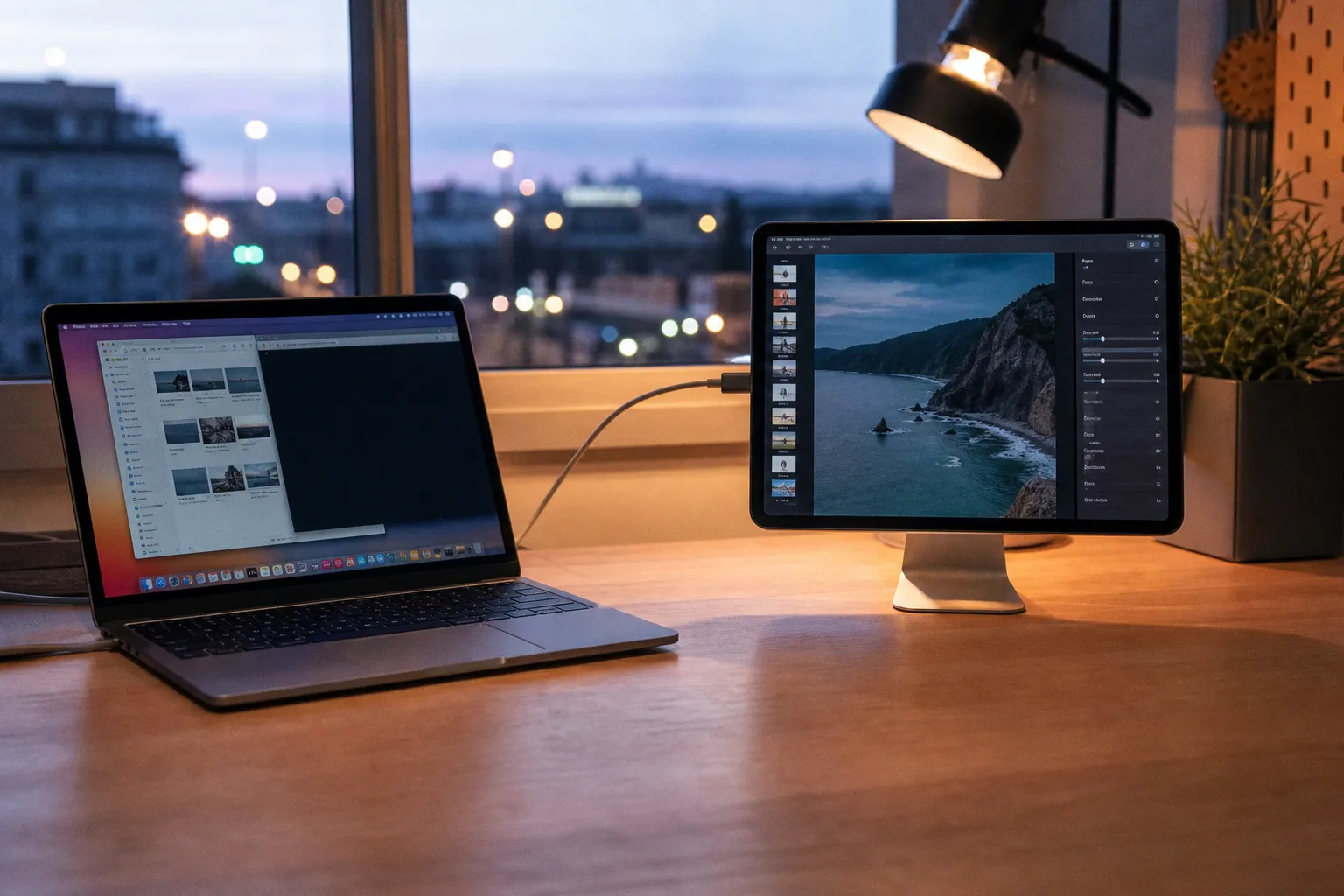
Una pantalla de 10 a 13 pulgadas basta para dejar abierto Slack, el correo, un terminal, una línea de tiempo auxiliar o una paleta de herramientas. La limitación no está tanto en la diagonal como en la conexión: Wi‑Fi introduce compresión y latencia; USB reduce ambas a cambio de un cable; las funciones nativas sólo cubren ecosistemas concretos.
El punto de partida es simple. El ordenador debe generar un escritorio extendido, no duplicado. La tablet recibe ese escritorio mediante una función integrada o a través de un controlador instalado en el PC o Mac. No es lo mismo que conectar un monitor HDMI convencional: casi ninguna tablet incorpora entrada de vídeo HDMI real.
Una tablet funciona bien como pantalla auxiliar de productividad. No sustituye a un monitor cableado para edición crítica, juego competitivo o vídeo sin compresión.
Antes de instalar aplicaciones conviene identificar cuatro variables: sistema operativo del ordenador, modelo de tablet, tipo de red y uso final. Un iPad moderno junto a un Mac tiene una ruta directa. Una Galaxy Tab compatible junto a Windows también. El resto depende de software de terceros.
Sidecar: la ruta nativa entre Mac e iPad
Sidecar es la solución más limpia para usar un iPad como segunda pantalla de un Mac. No hay suscripciones, no exige instalar un servidor de terceros y conserva una integración correcta con el escritorio de macOS.
Los requisitos base son macOS Catalina 10.15 o posterior en el Mac e iPadOS 13 o posterior en el iPad. La compatibilidad de hardware no es universal. Por ejemplo, los MacBook Air compatibles parten de modelos de 2018, mientras que otros Mac admitidos comienzan en 2016; el iMac Retina 5K de 27 pulgadas de 2015 también entra en la lista de equipos soportados.
La conexión puede ser inalámbrica o por cable. En modo inalámbrico, Mac e iPad deben tener Wi‑Fi y Bluetooth activados, usar la misma cuenta de Apple y mantenerse a una distancia máxima aproximada de 10 metros. Esa cifra no garantiza rendimiento: una red saturada, un router antiguo o una banda de 2,4 GHz con muchos dispositivos conectados degradan la imagen antes de que se alcance esa distancia.
Para activarlo:
1. En el Mac, abre Ajustes del Sistema y entra en Pantallas.
2. Pulsa el botón para añadir una pantalla.
3. Selecciona el iPad detectado en la lista de dispositivos disponibles.
4. Elige Usar como pantalla ampliada, no como duplicación.
5. Reordena las pantallas para que el cursor pase al iPad por el lado físico correcto.
En versiones anteriores de macOS, Sidecar aparece desde el icono de AirPlay o desde el Centro de control. La lógica es la misma: seleccionar el iPad y definirlo como extensión del escritorio.
Sidecar tiene una ventaja específica frente a muchas aplicaciones: el Apple Pencil puede utilizarse para interactuar con aplicaciones del Mac mostradas en el iPad. Es útil para anotaciones, retoque puntual, firmas o control de interfaces. No convierte el iPad en una tableta digitalizadora profesional de baja latencia. Para ese trabajo, la frecuencia de actualización, la compresión y la respuesta del sistema siguen condicionadas por la conexión.
El cable USB es la opción correcta si el iPad se va a usar durante horas. Estabiliza el enlace, evita depender de la calidad del Wi‑Fi y, según el puerto y el cable empleados, puede mantener la batería de la tablet durante la sesión. No todos los puertos USB entregan la misma potencia; un puerto frontal o un hub sin alimentación puede limitar la carga.
Samsung Segunda Pantalla: extensión nativa para Windows
Samsung ofrece una alternativa integrada llamada Segunda Pantalla en parte de su catálogo Galaxy Tab. Permite ampliar el escritorio de un PC con Windows 10 u 11 sobre la tablet sin recurrir a una aplicación de pago.
La condición decisiva es el modelo. La función está disponible en Galaxy Tab de las series S7, S8, S9 y S10, incluidas sus variantes FE, siempre que ejecuten One UI 3.1 o una versión posterior. No debe asumirse que una Galaxy Tab A o una tablet Android antigua recibirá la misma función sólo por tener Wi‑Fi y una pantalla compatible con Miracast.
El procedimiento es directo:
1. Abre Segunda Pantalla desde el panel rápido de la Galaxy Tab o desde sus ajustes.
2. Selecciona el modo de conexión disponible. Samsung suele diferenciar entre un modo orientado a fluidez y otro orientado a calidad de imagen.
3. En el PC, pulsa Windows + K para abrir el panel de transmisión inalámbrica.
4. Selecciona la Galaxy Tab detectada.
5. En Configuración > Sistema > Pantalla, cambia el modo a Extender estas pantallas.
6. Ajusta la posición relativa de ambos paneles y la escala de Windows.
La experiencia depende de Miracast y de la red inalámbrica local. Por eso el resultado no es idéntico en todos los portátiles Windows. Un equipo con adaptador Wi‑Fi moderno y una red poco cargada puede mover ventanas, documentos y aplicaciones de oficina con una respuesta suficiente. En cambio, arrastrar vídeo a alta tasa de bits, trabajar con una línea de tiempo pesada o jugar desde el PC hacia la tablet expone los límites del enlace.
Samsung permite aprovechar el S Pen en el panel secundario. Es una ventaja funcional para escribir notas en OneNote, marcar PDFs o trabajar sobre un lienzo ligero. Para ilustración con trazos rápidos, el comportamiento debe evaluarse en la red real. La publicidad de una función inalámbrica no elimina la latencia de codificar, transmitir, decodificar y mostrar cada fotograma.
Aplicaciones para usar tablet como pantalla en Windows
Cuando no hay un iPad compatible con Sidecar ni una Galaxy Tab compatible con Segunda Pantalla, Windows necesita una aplicación con dos componentes: una app cliente en la tablet y un controlador o servidor en el ordenador. Ahí entran Spacedesk y SuperDisplay.
Ambas sirven para transformar una tablet Android en pantalla secundaria, pero están dirigidas a usos distintos.
| Parámetro | Spacedesk | SuperDisplay |
|---|---|---|
| Ordenador compatible | Windows | Windows 10 y 11 |
| Tablet compatible | Android e iOS | Android |
| Precio | Gratuito para uso personal no comercial | Pago único, entre 10 y 15 dólares tras prueba |
| Conexión | Wi‑Fi, LAN o USB | Principalmente USB; también admite conexión inalámbrica según configuración |
| Fluidez objetivo | Depende de red, resolución y carga | Hasta 60 fps |
| Lápiz óptico | Uso táctil básico según dispositivo | Soporte de presión para S Pen y lápices compatibles |
| Perfil de uso | Correo, paneles, documentación, monitor auxiliar | Dibujo, notas, edición táctil y trabajo con stylus |
Spacedesk: coste cero con margen de ajuste
Spacedesk es una solución gratuita para uso personal no comercial. Instala un controlador en el PC con Windows y una aplicación visualizadora en la tablet Android o iPad. Después, ambos equipos se conectan mediante Wi‑Fi, red local cableada o USB.
El orden de instalación importa. Primero se instala el software del servidor en Windows y se reinicia el PC si el instalador lo solicita. Después se instala la app en la tablet. Con ambos dispositivos en la misma red, la app debería localizar el ordenador; si no aparece, se puede introducir la dirección IP local del PC de forma manual.
La configuración inicial debe ser conservadora. Empezar con resolución moderada y una frecuencia de actualización razonable permite identificar si el cuello de botella está en la Wi‑Fi, en el procesador del PC o en el SoC de la tablet. Subir de golpe resolución, escala y calidad de color aumenta el tráfico y puede generar una imagen con retardo perceptible.
Spacedesk tiene sentido en estos escenarios:
- Una tablet antigua que se reutiliza para correo, mensajería, calendario o documentación.
- Un PC fijo conectado por Ethernet al router, donde la tablet usa Wi‑Fi de 5 GHz a poca distancia.
- Un escritorio doméstico en el que el coste cero importa más que obtener 60 fps constantes.
- Una pantalla auxiliar para datos estáticos: hojas de cálculo, dashboards, referencias, chat de equipo o manuales.
No es la mejor elección para convertir una tablet en un lienzo de dibujo. El control táctil puede ser suficiente para tareas básicas, pero no es el terreno donde destaca frente a una solución diseñada para presión de lápiz y baja latencia.
SuperDisplay: Android por USB y presión de lápiz
SuperDisplay está orientado a tablets Android conectadas a ordenadores con Windows 10 u 11. Su licencia es de pago único, normalmente entre 10 y 15 dólares tras el periodo de prueba. No funciona como servidor para Mac o Linux, un límite que conviene asumir antes de comprarla.
Su ventaja técnica es el trabajo por cable USB y el soporte de hasta 60 fps. Un enlace físico elimina la variabilidad de la red doméstica y reduce el retardo acumulado. También permite usar tablets como una Galaxy Tab con S Pen para trabajar sobre aplicaciones de Windows con sensibilidad a la presión.
La configuración requiere instalar la aplicación en Android y el controlador en Windows. Después se conecta la tablet al PC con un cable de datos. Este detalle no es menor: algunos cables USB económicos sólo cargan. Si Windows no detecta la tablet o SuperDisplay no inicia la sesión, el primer elemento a sustituir es el cable.
Para un flujo de trabajo con lápiz, SuperDisplay tiene una lógica clara:
1. Conecta la tablet directamente a un puerto USB del ordenador, sin un hub básico de por medio.
2. Desbloquea Android y acepta los permisos que solicite la aplicación.
3. Configura el panel como escritorio extendido desde los ajustes de pantalla de Windows.
4. Ajusta resolución y escala para que los elementos de la interfaz no queden demasiado pequeños.
5. Prueba trazos largos, presión y desplazamientos antes de abrir un proyecto de trabajo.
Un panel AMOLED de alta resolución no garantiza precisión de color, respuesta de lápiz ni ausencia de latencia. La calidad de la tablet importa, pero el controlador, el cable y la aplicación determinan la experiencia final.
Para Windows, una conexión USB estable suele aportar más que perseguir una resolución alta por Wi‑Fi.
Duet Display y Splashtop Wired XDisplay: dos caminos multiplataforma
Duet Display cubre una combinación amplia: iPad, tablets Android, Mac y Windows. Está desarrollada por exingenieros de Apple y se plantea como una solución de alto rendimiento para quien alterna entre varios sistemas. Su modelo es de suscripción, con precios que parten aproximadamente de 2 a 4 dólares mensuales según el plan y la plataforma.
La ventaja de Duet es precisamente esa compatibilidad cruzada. Un usuario con portátil Windows e iPad, o con Mac y tablet Android, puede evitar las restricciones de Sidecar y Segunda Pantalla. También ofrece modos que priorizan una experiencia fluida de hasta 60 fps. El coste recurrente es el factor que cambia la decisión: para uso diario y profesional puede justificarse; para abrir el correo en una tablet dos veces por semana, no.
Splashtop Wired XDisplay toma la dirección opuesta. Es gratuito y funciona sólo mediante cable USB entre un ordenador Windows o Mac y un iPad o tablet Android. Ese límite es una ventaja técnica, no una carencia accidental. Al prescindir de Wi‑Fi, reduce los problemas de estabilidad propios de una red congestionada y ofrece soporte para resolución Full HD.
La elección entre ambas no requiere demasiada teoría:
- Duet Display encaja si se necesita compatibilidad entre plataformas y se acepta una cuota mensual.
- Splashtop Wired XDisplay encaja si el objetivo es una conexión sencilla por USB, sin depender de la red inalámbrica y sin suscripción.
- SuperDisplay es la opción más lógica si la tablet es Android, el ordenador es Windows y el lápiz tiene un papel real.
- Spacedesk es el punto de entrada gratuito para reutilizar una tablet como extensión de escritorio sin exigencias de latencia.
Cable frente a Wi‑Fi: dónde se pierde el rendimiento
La diferencia entre conectar una tablet al PC por USB y hacerlo por Wi‑Fi no es estética. Cambia el comportamiento del escritorio. Una señal inalámbrica debe codificarse en el ordenador, viajar por la red, decodificarse en la tablet y dibujarse en su panel. Cada etapa añade retardo. La compresión también puede degradar texto fino, degradados o elementos en movimiento.
Por USB, la conexión no queda automáticamente libre de compresión, porque depende de la aplicación, pero el canal es más estable y predecible. No compite con móviles, televisores, consolas, cámaras o dispositivos domóticos conectados al mismo punto de acceso. Para una tablet como segundo monitor de ordenador usada ocho horas al día, ese detalle pesa más que la comodidad de no tener cables.
La conexión inalámbrica sigue siendo válida si se cumplen unas condiciones mínimas:
- Router cercano y conectado a la banda de 5 GHz o superior, no a una red de 2,4 GHz saturada.
- PC y tablet en la misma red local, sin repetidores de baja calidad entre ambos.
- Uso centrado en contenido estático o de movimiento moderado.
- Brillo de la tablet ajustado a la luz de trabajo, no al máximo de nits sin necesidad.
- Cargador disponible para sesiones largas, porque la pantalla, la radio Wi‑Fi y la decodificación elevan el consumo.
No hay una cifra universal de autonomía. Depende del tamaño de batería, los nits configurados, el códec, el estado del Wi‑Fi y el SoC de la tablet. Afirmar que una Galaxy Tab o un iPad aguantará una jornada concreta como pantalla inalámbrica sería inventar una medición que varía entre modelos y condiciones.
También conviene ajustar la escala. Windows suele aplicar 125 % o 150 % en pantallas de alta densidad. En una tablet de 11 pulgadas, dejar el escalado demasiado bajo produce botones y texto incómodos; elevarlo demasiado desaprovecha la superficie útil. Para correo y chat, una escala alta es razonable. Para hojas de cálculo, un ajuste menor permite mostrar más columnas, aunque exige buena nitidez del panel.
El error del HDMI: una tablet no suele tener entrada de vídeo
La búsqueda “usar tablet como monitor HDMI” parte de una premisa equivocada en la mayoría de casos. Una tablet tiene puerto USB‑C, Lightning o micro‑USB, pero eso no significa que acepte señal HDMI de entrada.
Muchos dispositivos USB‑C pueden sacar vídeo a una pantalla externa mediante DisplayPort Alt Mode. Eso es salida de vídeo. Recibir una señal HDMI desde un PC o una consola es otra función y requiere hardware de captura o una entrada específica que las tablets convencionales no incorporan.
Un adaptador pasivo de HDMI a USB‑C no convierte un iPad o una tablet Android en monitor. Sólo cambia el conector; no añade decodificación de vídeo ni capacidad de captura. Para visualizar una fuente HDMI en una tablet haría falta una capturadora compatible y una aplicación que acepte ese flujo, con latencia adicional. Es una solución distinta a extender el escritorio de un ordenador mediante Sidecar, Spacedesk o SuperDisplay.
Para un escritorio doble, la ruta correcta es software de segunda pantalla. Para una consola, una cámara o un decodificador HDMI, se entra en el terreno de las capturadoras. Mezclar ambos casos lleva a comprar adaptadores que no resuelven nada.
Lápiz, panel y orientación: ajustes que sí cambian el uso
Una tablet secundaria no se configura igual para documentos que para dibujo. Si se usa como panel vertical para correo, Teams o Slack, conviene colocarla en retrato y ajustar el orden de pantallas en Windows o macOS. Si se destina a una línea de tiempo, referencias visuales o edición con lápiz, el formato horizontal suele aprovechar mejor la interfaz del software de escritorio.
Con stylus, hay tres variables que determinan el resultado:
1. Frecuencia de actualización efectiva. Una pantalla de 120 Hz no sirve de mucho si la aplicación transmite a 30 fps o si la red introduce saltos. La cifra relevante es la cadena completa, no la especificación aislada del panel.
2. Presión y rechazo de palma. Sidecar y SuperDisplay son las opciones con una integración más clara para Apple Pencil y S Pen, respectivamente. Un puntero táctil genérico no sustituye esos datos de presión.
3. Latencia de extremo a extremo. El lápiz se siente preciso cuando el trazo aparece cerca del movimiento real de la mano. USB ayuda. Wi‑Fi puede ser suficiente para anotación, pero no debe darse por equivalente en ilustración rápida.
La calibración de color merece una precisión adicional. Un iPad o una tablet AMOLED puede mostrar una imagen atractiva, pero una pantalla secundaria transmitida por software no debe usarse como referencia final de color para imprenta, fotografía comercial o etalonaje. La aplicación puede comprimir la señal y la propia tablet puede operar en perfiles de color distintos a los del monitor principal. Para revisar composición, encuadre o capas es suficiente. Para entregar color crítico, no.
Veredicto: el coste por rendimiento manda
La mejor configuración no es una aplicación concreta, sino la que elimina el cuello de botella de cada equipo. Un Mac compatible con iPad debe usar Sidecar. No hay motivo técnico para pagar una suscripción si la función nativa cubre el trabajo. Una Galaxy Tab S7, S8, S9 o S10 con Windows 10 u 11 debe probar Segunda Pantalla antes de instalar software adicional.
En Windows con una tablet Android y necesidad de lápiz, SuperDisplay por USB es la opción con mejor relación entre coste y rendimiento. Son entre 10 y 15 dólares una vez, no una cuota mensual, y el cable reduce la variabilidad de la conexión. Para reutilizar una tablet sin inversión, Spacedesk cumple si el uso es estático y la red local es estable.
Duet Display sólo compensa cuando la compatibilidad entre Mac, Windows, iPad y Android es más importante que el coste recurrente. Splashtop Wired XDisplay tiene sentido si se prioriza USB, Full HD y gratuidad.
La decisión binaria es ésta: para productividad auxiliar, una tablet ya disponible puede sustituir sin problema a un segundo monitor básico. Para trabajo visual crítico, vídeo rápido o respuesta inmediata de lápiz, un monitor dedicado conectado por cable sigue ofreciendo más rendimiento por cada euro invertido.