Widgets interactivos en iOS: impacto real en la batería
Los widgets interactivos no cuestan dinero, pero sí compiten por algo bastante más escaso: la autonomía del iPhone.
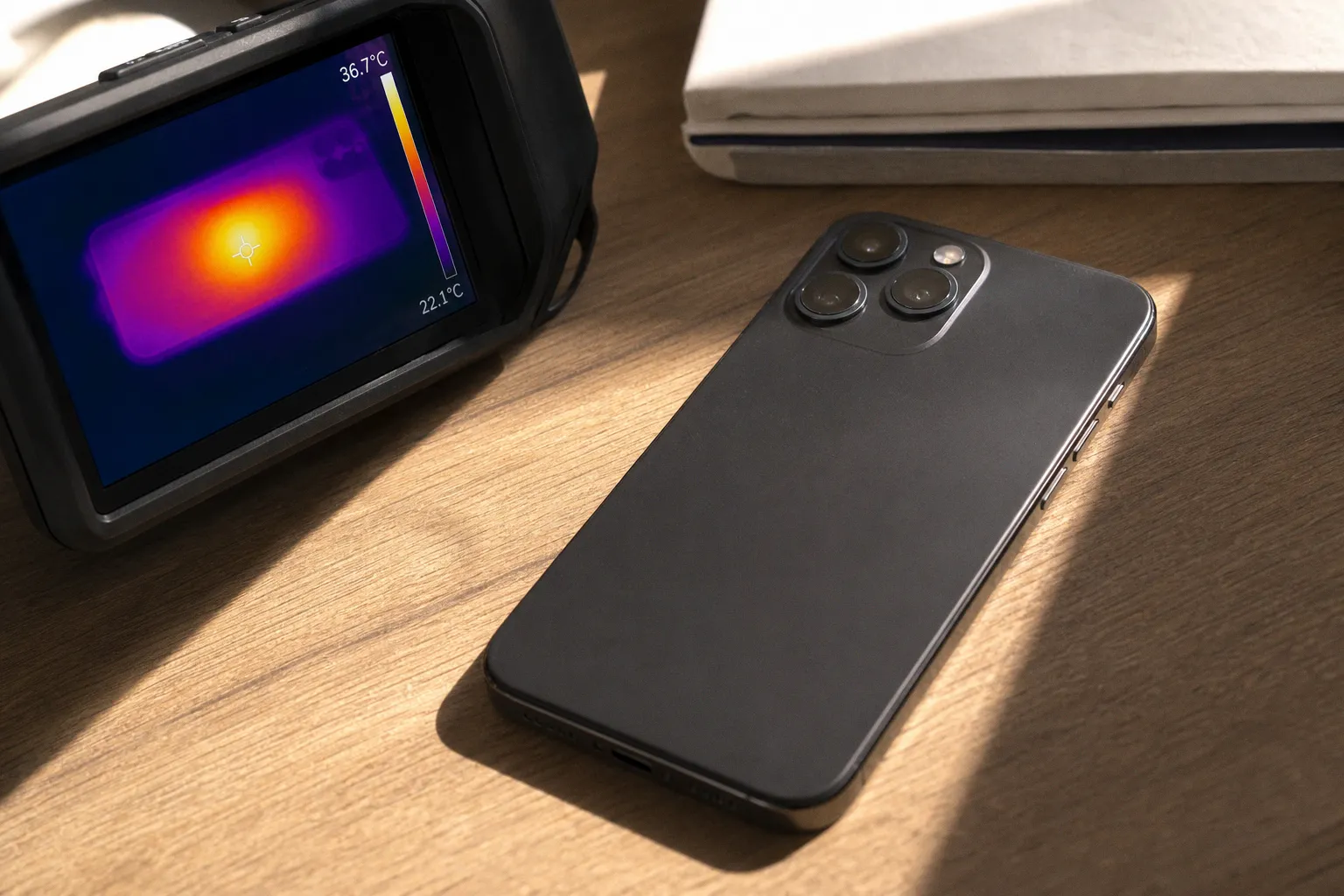
Su función básica parece inocente —marcar una tarea, pausar un podcast, encender una luz, registrar agua bebida—, y por eso es fácil llenar la pantalla de inicio con ellos como si el sistema tuviera batería infinita. No la tiene.
La buena noticia es que el consumo de batería de los widgets interactivos en iOS no suele ser el drama que algunos venden. Apple no deja que cada cuadradito de la pantalla se despache a gusto haciendo consultas y actualizaciones durante todo el día. La mala es que basta instalar un widget mal planteado, con localización constante o hambre de red, para convertir una comodidad mínima en un parásito bastante pesado.
Tras varias semanas usando widgets de tareas, música, domótica, calendario y meteorología en un iPhone como teléfono principal, mi conclusión es sencilla: el botón interactivo en sí no es el villano. El problema aparece cuando detrás del botón hay una aplicación que no sabe estarse quieta.
WidgetKit pone límites, aunque no haga milagros
El gasto de batería de los widgets en iOS está bastante más controlado de lo que parece. Apple utiliza WidgetKit para gestionar cuándo y cuántas veces puede actualizarse un widget en segundo plano. No se trata de una barra libre: el sistema asigna un presupuesto dinámico de recargas a lo largo de 24 horas.
Para los widgets que consultamos con frecuencia, ese margen suele moverse entre unas 40 y 70 actualizaciones diarias. Traducido al castellano de andar por casa: iOS puede refrescar su contenido aproximadamente cada 15 a 60 minutos, según el uso, el tipo de información y el contexto del teléfono.
Eso explica algo que a menudo se confunde con un fallo. Si el widget del calendario, de una app de hábitos o del tiempo no cambia al segundo, no siempre está roto. Muchas veces iOS ha decidido que gastar energía para actualizar un dato que nadie ha mirado en horas sería una estupidez. Y, sinceramente, no le falta razón.
Un widget no es una aplicación abierta en miniatura. No debería ejecutar procesos de forma continua ni pedir datos nuevos cada pocos segundos. Está pensado para mostrar información breve y relevante con un coste limitado. Cuando una app respeta esa idea, el impacto en la batería es discreto.
Hay, además, situaciones en las que la actualización no consume ese presupuesto habitual:
- Cuando la aplicación principal está abierta en primer plano.
- Durante una sesión activa de navegación o reproducción de audio.
- Cuando pulsamos directamente un control del widget interactivo.
- Cuando el sistema considera que existe un evento relevante que justifica renovar el contenido.
El matiz importa. Que un widget se actualice al pulsarlo no significa que esté drenando batería todo el día. Lo que consume es despertar procesos, pedir datos, usar radios inalámbricas o consultar la ubicación una y otra vez. El dibujo bonito de la pantalla no tiene la culpa de todo, por mucho que quede muy bien echarle el muerto.
Un widget útil enseña una información y se calla. Uno malo se comporta como una app inquieta con disfraz de relojito.
Qué ocurre al tocar un widget interactivo
Los widgets interactivos llegaron con iOS 17 y solucionaron una de las limitaciones más evidentes del formato: antes servían, sobre todo, para mirar. Ahora también permiten hacer acciones concretas sin abrir la app.
Marcar una tarea como hecha, pausar música, activar un accesorio doméstico, registrar una medicación o cambiar el estado de un hábito son ejemplos razonables. En estos casos, iOS usa App Intents: una especie de orden controlada que despierta la extensión del widget, ejecuta una acción puntual y actualiza la interfaz si procede.
La palabra clave es puntual.
Pulsar “completar” en una lista de tareas hace que el sistema procese esa orden de inmediato. Hay actividad, claro. Nada digital ocurre por inspiración divina. Pero no equivale a tener una aplicación ejecutándose durante diez minutos con la pantalla encendida, sincronizando una base de datos enorme y descargando media internet.
En mi uso, los widgets interactivos que han dado la talla son precisamente los más sobrios:
1. Tareas de un toque. Marcar algo como hecho desde la pantalla de bloqueo evita abrir la app, distraerse con otras listas y acabar revisando correos. Además, la acción es pequeña: cambio de estado, sincronización y listo.
2. Controles de reproducción. Pausar o reanudar audio desde un widget tiene un coste marginal cuando ya hay una sesión de sonido activa. Si escuchas podcasts o música muchas horas, es más limpio que andar buscando la app entre pantallas.
3. Domótica con acciones claras. Encender una luz o activar una escena puede ser práctico. Lo que no compro es convertir el escritorio del iPhone en el panel de mandos de una central nuclear con veinte interruptores que casi nunca tocas.
4. Seguimiento de hábitos sencillo. Un botón para registrar agua, ejercicio o una rutina sirve si la aplicación sincroniza de forma razonable. Si cada toque obliga a consultar media docena de servicios, ya hemos vuelto al problema de siempre: vender humo en una cuadrícula bonita.
La interacción no es gratis, pero el ahorro de pasos sí puede compensar. Abrir menos aplicaciones, mantener menos tiempo la pantalla activa y evitar navegar por menús también reduce consumo. No hay una cifra universal en miliamperios-hora para cada toque, y quien te la dé con una seguridad quirúrgica probablemente esté improvisando.
El consumo se dispara por ubicación y red, no por el botón
La pregunta correcta no es “¿los widgets gastan batería?”. La pregunta útil es: “¿qué necesita hacer este widget para mostrarme ese dato?”.
Un widget de calendario que enseña la siguiente cita tiene un perfil de consumo muy distinto al de uno meteorológico que pretende afinar el tiempo de tu calle actual cada poco rato. También cambia mucho la película si el widget muestra información ya disponible en el teléfono o si fuerza consultas de red constantes.
| Tipo de widget | Qué suele hacer | Riesgo de consumo | Mi veredicto |
|---|---|---|---|
| Calendario, recordatorios o notas | Lee datos ya sincronizados y se actualiza con moderación | Bajo | Normalmente merece la pena |
| Música y podcast | Controla una sesión de audio activa | Bajo | Útil si se usa de verdad |
| Tareas interactivas | Ejecuta una acción puntual y sincroniza cambios | Bajo o medio | Bien planteado, muy práctico |
| Tiempo con ubicación actual | Consulta geolocalización y datos meteorológicos | Medio o alto | Mejor limitarlo a uno |
| Bolsas, criptomonedas o noticias en directo | Solicita datos de red de forma frecuente | Medio o alto | Prescindible para la mayoría |
| Paneles de productividad recargados | Combina nube, analítica, sincronización y varios servicios | Variable | Aquí suelen empezar los disgustos |
Los widgets meteorológicos son un caso clásico. No porque la previsión del tiempo sea intrínsecamente malvada, sino porque la ubicación es cara energéticamente si se invoca de manera insistente. Si además el widget consulta servidores, descarga iconos, refresca alertas y pretende clavar la temperatura de la esquina exacta en cada momento, el teléfono tiene trabajo extra.
Con las finanzas, los resultados deportivos y ciertas apps de productividad ocurre algo parecido. El usuario quiere datos “en tiempo real”, una expresión que en móvil suele significar “quiero pagar batería por una diferencia que miraré dos veces al día”. Para un valor que se consulta cada diez minutos puede tener sentido. Para una cotización que miras antes de comer y al terminar la jornada, no.
También conviene desconfiar de los widgets que prometen un tablero total: agenda, clima, batería de accesorios, pasos, agua, hábitos, cotizaciones, frases motivacionales y fase lunar en una sola pantalla. No porque todos consuman mucho por separado, sino porque acumular fuentes de datos multiplica las posibilidades de que alguna haga el tonto en segundo plano.
El desgaste real: lo que noto tras semanas de uso
Usar el iPhone de forma intensa deja claro que los widgets buenos no son los que más información meten, sino los que reducen fricción sin exigir atención constante. En mi pantalla de inicio he acabado dejando pocos: calendario, recordatorios, batería, música cuando estoy con auriculares y un acceso puntual a domótica. El resto suele durar lo mismo que dura la novedad.
El desgaste no es físico, como ocurre con una funda mal rematada o un teclado que empieza a crujir al mes. Aquí el desgaste es más insidioso: el móvil llega al final del día con menos margen y no sabes por qué. Entonces empiezas a cerrar apps a lo loco, a desactivar el Bluetooth, a bajar brillo y a castigar funciones que sí usas, mientras un widget de terceros sigue haciendo llamadas de red como si tuviera una misión de Estado.
Hay tres señales que me hacen sospechar de un widget antes que de otros culpables:
- La batería cae más en reposo que durante el uso ligero. Si el iPhone pierde bastante carga mientras está sobre la mesa, hay actividad en segundo plano que merece revisión. No siempre será un widget, pero es una pista.
- La aplicación aparece arriba en el apartado de batería sin que la hayas abierto apenas. En Ajustes se puede comprobar qué apps han consumido energía durante las últimas 24 horas y durante los últimos días. Si una app usada dos minutos sale disparada, toca investigar.
- El widget tarda, parpadea, muestra datos inconsistentes o pide permisos excesivos. Un widget que funciona mal no solo es feo: a menudo revela sincronizaciones defectuosas, reintentos de conexión o una programación pobre.
Los casos extremos existen. Usuarios han reportado widgets de terceros asociados a consumos desproporcionados, incluso cercanos al 91 % del gasto diario en situaciones anómalas. Eso no significa que un widget vaya a comerse el 91 % de la batería de cualquier iPhone; significa que una app mal optimizada puede romper la expectativa razonable de consumo controlado.
Y ahí no sirve la fe. Si una aplicación con widget aparece repetidamente como responsable del drenaje, se elimina el widget unos días y se compara. No hace falta montar un laboratorio ni convertir la casa en una sala blanca.
Cómo detectar si el problema es el widget o la batería
Desactivar widgets de iOS para ahorrar batería puede funcionar, pero hacerlo a ciegas es la típica solución de internet que suena contundente y arregla poco. Antes conviene separar causas.
Una batería degradada, especialmente si su salud está por debajo del 80 %, no se va a recuperar porque quites el widget del calendario. Tampoco se puede culpar automáticamente a los widgets cuando el iPhone acaba de instalar una actualización y está reorganizando fotos, indexando contenido o terminando procesos internos durante un tiempo.
Yo seguiría este orden, sin dramatismo:
1. Revisar el consumo por aplicación. En Ajustes > Batería, mira qué aplicaciones están acumulando gasto y si el sistema indica actividad en segundo plano. Hay que comparar el porcentaje consumido con el uso real, no quedarse solo con el nombre de la app.
2. Quitar primero los widgets de terceros más complejos. Empieza por los de clima alternativo, productividad con nube, mercados, fondos animados o paneles multifunción. Los widgets nativos de Apple suelen integrarse mejor con el sistema y son una referencia sensata.
3. Mantener la prueba varios días. Un día aislado no demuestra demasiado: puede haber mala cobertura, navegación GPS, una videollamada larga o una actualización. Si tras varios ciclos de carga la autonomía se estabiliza, ya tienes una pista sólida.
4. Reducir permisos, no solo widgets. Si una app ofrece previsión meteorológica, quizá baste con una ciudad fija en lugar de ubicación precisa permanente. Si permite elegir frecuencia de actualización, mejor una cadencia razonable que una obsesión por el directo.
5. Volver a añadir solo lo que ahorra gestos. Si para usar un widget necesitas mirarlo, tocarlo, esperar y luego abrir la aplicación de todos modos, no está solucionando nada. Está ocupando espacio y haciendo bulto.
Este último punto parece menor, pero es ergonomía pura. La pantalla de inicio no debería ser un escaparate de posibilidades. Tiene que ser una superficie de trabajo. Cada widget debe justificar el espacio que roba a los iconos y el consumo que potencialmente provoca.
Si un widget no evita abrir una app o no te da un dato decisivo de un vistazo, sobra. La pantalla de inicio no necesita decoración con licencia para gastar batería.
No todos los iPhone sufren igual
El impacto tampoco será idéntico en todos los modelos ni en todos los hábitos. Un iPhone reciente con buena salud de batería puede absorber varios widgets moderados sin despeinarse. Un modelo con batería envejecida, cobertura irregular y muchas horas de uso móvil tendrá menos margen para tolerar caprichos de software.
También pesa la forma de usar el teléfono. Quien trabaja con recordatorios, calendario, auriculares y domótica puede sacar partido real a cuatro widgets bien elegidos. Quien abre el móvil sobre todo para mensajería, fotos y redes probablemente no necesita una pantalla llena de módulos actualizándose.
Y luego está el factor que más se suele ignorar: la calidad de la app. Dos widgets con la misma función pueden comportarse de forma radicalmente distinta. Uno prepara sus datos con eficiencia, respeta los tiempos de WidgetKit y apenas molesta. El otro intenta actualizarse demasiado, depende de varios servicios remotos y se queda atascado cuando falla una conexión. Desde fuera parecen lo mismo. Por dentro, uno está haciendo su trabajo y el otro está pidiendo auxilio cada pocos minutos.
La inversión real: autonomía a cambio de utilidad
La vida útil de un widget no se mide en meses, sino en cuántas veces sigue siendo útil después de que pase la semana de entusiasmo. Los widgets interactivos de iOS tienen sentido cuando acortan una acción frecuente: tachar una tarea, controlar música, consultar la siguiente cita, activar algo de casa. Ahí el coste energético suele estar contenido y el beneficio es tangible.
Los que se alimentan de ubicación constante, red continua o información que apenas consultas tienen peor relación entre utilidad y consumo. No hace falta borrar todos los widgets para ganar batería. Hace falta dejar de tratar la pantalla de inicio como un mercadillo de miniaplicaciones.
Mi cálculo es bastante poco glamuroso: un widget que uso varias veces al día y evita abrir una app merece quedarse; uno que miro una vez por semana y mantiene procesos alrededor, no. WidgetKit ya pone límites para que el sistema no se convierta en un colador energético. Nuestra parte consiste en no instalar cinco apps empeñadas en saltárselos con entusiasmo.