Multitarea en iPad: qué sistema elegir según tu modelo
Cuando tenemos delante un proyecto largo —un informe con varias pestañas de Safari abiertas, el documento de Pages, la app de Notas para consultar referencias y Mail al fondo para responder dudas…
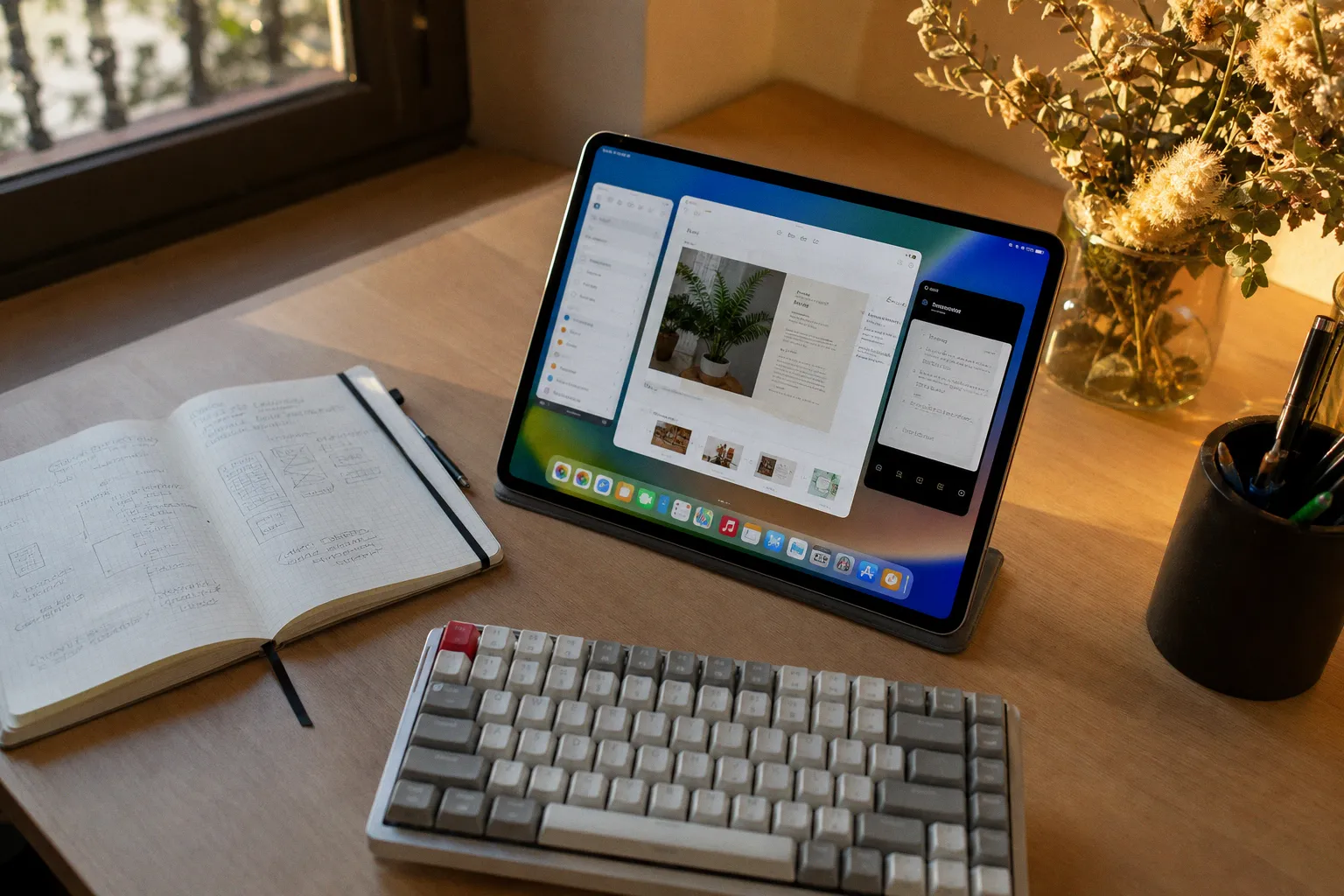
Cuando tenemos delante un proyecto largo —un informe con varias pestañas de Safari abiertas, el documento de Pages, la app de Notas para consultar referencias y Mail al fondo para responder dudas—, lo que marca la diferencia no es la potencia bruta del iPad, sino cómo de bien aprovechamos las ventanas. iPadOS 26 ha reescrito las reglas del juego con un sistema de ventanas flotantes que recuerda a macOS, pero también ha dejado una pregunta incómoda sobre la mesa: ¿qué modo de multitarea nos conviene según el iPad que tengamos entre manos?
Vamos a recorrer las opciones que tenemos ahora mismo para trabajar con varias apps a la vez, qué cambia respecto a lo que conocíamos hasta iPadOS 18, y sobre todo cómo decidir entre el nuevo modo de ventanas, el Organizador Visual (Stage Manager) o el clásico Split View según nuestro modelo y chip. La idea es que al terminar de leer tengas un mapa claro para configurar tu iPad y empezar a sacarle partido desde el primer minuto.
El nuevo paradigma de "Apps en ventanas": trabajar como en un escritorio, pero en el iPad
La gran apuesta de iPadOS 26 es, sin duda, el modo "Apps en ventanas". Por fin podemos redimensionar, superponer y colocar las ventanas con la misma libertad que llevamos años disfrutando en un Mac. Ya no se trata de dividir la pantalla en dos mitades fijas ni de abrir una segunda app como tarjeta deslizable: cada aplicación tiene su propia ventana, con sus botones de control tipo semáforo (cerrar, minimizar y zoom) en la esquina superior izquierda, exactamente igual que en macOS.
En la práctica, esto significa que podemos abrir, por ejemplo, Pages en una ventana, colocar encima una ventana más pequeña con Mensajes para responder mientras escribimos, y dejar Safari en otra ventana flotante al lado. Si queremos comparar dos documentos, basta con colocar las dos ventanas de Pages contiguas y arrastrar el divisor hasta dejarlas a nuestro gusto. Cuando acumulamos demasiadas ventanas, los gestos de deslizar hacia arriba desde la parte inferior de la pantalla las organizan automáticamente en mosaico, dejando a la vista todas las que tengamos abiertas sin saturar el escritorio.
"Apps en ventanas" convierte el iPad en un escritorio táctil: cada app es una ventana libre que podemos mover, redimensionar y apilar como queramos.
Lo que más cambia respecto a los modos anteriores es la sensación de continuidad. Antes, al alternar entre apps perdíamos el contexto: cambiar a Safari para consultar un dato significaba abandonar Pages por completo. Ahora, con minimizar ventana o apartarla a un lateral, conservamos el flujo de trabajo visible en todo momento. Para quienes usamos el iPad como herramienta principal de productividad —redactando textos, preparando presentaciones o gestionando hojas de cálculo— este enfoque marca un antes y un después en la experiencia diaria.
Conviene tener presente, eso sí, que las ventanas en iPadOS 26 no son idénticas a las de macOS. No tenemos el menú completo de la barra superior ni la posibilidad de anclar ventanas a espacios de escritorio virtuales como en Mac. Apple ha adaptado el concepto sin copiarlo al pie de la letra, y eso se nota en la curva de aprendizaje, muy suave para cualquiera que haya tocado un iPad antes, pero también en algunas particularidades que descubriremos según vayamos usando el sistema. Por ejemplo, ciertas apps de terceros siguen sin comportarse del todo como ventanas nativas y conservan su interfaz a pantalla completa tradicional, aunque se pueden forzar a abrir en ventana desde el menú de multitarea.
Organizador Visual para todos: la multitarea llega a los iPad básicos
Quizá la noticia más esperada para los usuarios de iPad más antiguos es la democratización del Organizador Visual (Stage Manager). Hasta iPadOS 18, este modo estaba reservado a los iPad con chip M1 y posteriores; ahora, con iPadOS 26, Apple lo ha ampliado a prácticamente todos los modelos compatibles con esta versión del sistema, incluyendo el iPad básico desde la octava generación y el iPad mini desde la quinta generación.
¿Qué implica esto en el día a día? El Organizador Visual nos permite tener hasta cuatro aplicaciones visibles simultáneamente en una sola pantalla, organizadas en grupos que podemos guardar y recuperar según la tarea. Si estamos preparando una reunión, podemos crear un grupo con Calendar, Notas, Safari y Mail; si toca revisar un proyecto gráfico, lo sustituimos por Procreate, Fotos, Mensajes y Safari. Cambiar de un grupo a otro se hace con un toque en la barra lateral, sin perder lo que teníamos abierto y sin necesidad de reorganizar manualmente cada vez.
Con iPadOS 26, el Organizador Visual deja de ser un privilegio de los iPad Pro y se convierte en la multitarea de referencia para cualquier modelo compatible.
Para quienes trabajamos con un iPad básico o un mini, esto resuelve una limitación histórica. Antes, la única manera de mantener varias apps a la vista era la pantalla dividida con Split View, lo que nos obligaba a sacrificar espacio de lectura. Ahora podemos, por ejemplo, mantener un PDF abierto en una ventana mientras tomamos notas en otra, sin reducir la primera a la mitad. La diferencia se nota especialmente en pantallas de 10 u 11 pulgadas, donde el espacio es valioso y cada centímetro cuenta para leer sin hacer zoom constantemente.
Ahora bien, el Organizador Visual en los modelos más antiguos no es exactamente igual que en los iPad Pro. Apple ha adaptado la experiencia para que funcione en hardware más modesto, pero eso no significa que sea un calco de lo que vemos en un M2 o un M4. Las diferencias concretas dependen del chip, la cantidad de memoria RAM disponible y el tipo de pantalla de cada iPad, así que la mejor forma de calibrar las expectativas es probar el sistema directamente en nuestro dispositivo y ajustar el número de ventanas y grupos a lo que el equipo mueva con soltura. Para un uso normal —tres ventanas, dos grupos guardados, alguna consulta puntual— la experiencia resulta perfectamente usable en la mayoría de tareas cotidianas y representa un salto enorme respecto a lo que teníamos antes en estos modelos.
Un detalle que merece la pena recordar: aunque el Organizador Visual se ha ampliado en compatibilidad, sigue siendo una capa adicional al sistema. Si lo activamos y no nos convence, podemos volver al modo de ventanas o a Split View desde el mismo menú de Ajustes sin perder datos ni cerrar lo que tengamos abierto.
La jerarquía del hardware: por qué el chip M1 sigue siendo la frontera para pantallas externas
Aquí llega la parte que más confunde a quien está pensando en comprar un iPad o en actualizar el que ya tiene. Aunque el Organizador Visual se ha ampliado a prácticamente todos los iPad compatibles con iPadOS 26, hay una función que sigue reservada a los modelos con chip M1 o posterior: el soporte para pantallas externas.
¿Qué significa esto en la práctica? Solo los iPad con chip M1, M2, M3, M4 o posterior pueden extender su escritorio a un monitor externo mediante USB-C o Thunderbolt. Cuando conectamos uno de estos iPad a una pantalla, podemos mover ventanas del iPad al monitor y viceversa, con hasta cuatro aplicaciones simultáneas en la pantalla del iPad y otras cuatro en el monitor externo. Esta compatibilidad está disponible tanto en el modo "Apps en ventanas" como en el Organizador Visual, así que no hace falta renunciar al sistema de ventanas moderno para sacar partido al monitor.
Esta configuración transforma por completo el flujo de trabajo. Si estamos editando vídeo con LumaFusion, podemos tener la vista previa en el monitor externo y la línea de tiempo en el iPad; si estamos revisando código o documentación técnica, el editor ocupa el monitor y las notas quedan en la pantalla del iPad; si impartimos formación, podemos mostrar una presentación en el monitor mientras controlamos los apuntes en la pantalla táctil. Para perfiles profesionales, la diferencia entre tener pantalla extendida y no tenerla es abismal.
Pero, ¿por qué Apple sigue manteniendo esta limitación con iPadOS 26 ya en la calle? La respuesta está en la arquitectura del chip. El M1 introdujo en el iPad una gestión de memoria unificada y una potencia gráfica capaz de manejar dos pantallas con fluidez, cada una con sus propias ventanas y animaciones independientes. En los iPad con chip A-series anteriores, esa carga adicional compromete el rendimiento del sistema completo, así que Apple ha preferido restringir la función a los modelos que pueden soportarla sin despeinarse, en lugar de ofrecer una experiencia degradada que termine frustrando al usuario.
| Modo de multitarea | Modelos compatibles (iPadOS 26) | Apps simultáneas en una pantalla |
|---|---|---|
| Apps en ventanas | Todos los iPad compatibles con iPadOS 26 (chip A12 o posterior, incluidos M1, M2, M3 y M4) | Sin límite práctico (según RAM del modelo) |
| Organizador Visual | Todos los iPad compatibles con iPadOS 26 (incluido iPad básico 8.ª gen. y iPad mini 5.ª gen.) | Hasta 4 |
| Split View clásico | Todos los compatibles con iPadOS 26 | 2 |
La pantalla externa sigue siendo exclusiva del chip M1 o posterior: si necesitas un monitor externo con tu iPad, ese es el corte innegociable —en iPadOS 26 funciona tanto en Apps en ventanas como en Organizador Visual.
Antes de tomar una decisión de compra, merece la pena revisar la lista oficial de modelos compatibles con iPadOS 26 publicada por Apple en su web de soporte. Allí veremos de un vistazo si nuestro iPad entra en el corte y qué procesador lleva. Es la forma más fiable de evitar sorpresas después de actualizar o de comprar un modelo de segunda mano pensando que tendrá una funcionalidad que finalmente no soporta.
La evolución interna: cómo encajan Split View y Slide Over en el nuevo sistema
Uno de los cambios que más desconciertan al actualizar es qué ha pasado con las funciones de siempre: Split View y Slide Over. La respuesta corta es que no han desaparecido, pero sí se han recolocado dentro del nuevo esquema de ventanas.
Split View, la pantalla dividida fija que hemos usado durante años para tener dos apps una al lado de la otra, se ha integrado dentro del modo "Apps en ventanas". En lugar de activarlo con un gesto exclusivo desde el Dock, ahora colocamos dos ventanas contiguas arrastrándolas hasta que se acoplen al borde de la pantalla, o usamos los controles de ventana para ajustar el reparto del espacio con precisión. El resultado visual es el mismo de siempre —dos apps compartiendo pantalla con un divisor móvil en el centro—, pero ahora forma parte del sistema unificado de ventanas flotantes. Si arrastramos una tercera ventana encima, automáticamente se superpone como ventana flotante, dándonos una capa extra sin necesidad de salir del modo.
Slide Over tuvo un camino más movido. Apple lo eliminó en la versión inicial de iPadOS 26.0, lo que provocó una oleada de quejas entre quienes lo usaban a diario para tener una app secundaria accesible con un toque en el lateral. La compañía rectificó a los pocos meses: a partir de iPadOS 26.1, y con mejoras adicionales en la 26.2, Slide Over regresó como una opción de ventana flotante que se ancla al borde lateral de la pantalla y se puede desplegar cuando la necesitemos, manteniéndose oculta el resto del tiempo.
Split View y Slide Over siguen entre nosotros: el primero se ha integrado en "Apps en ventanas", y el segundo ha vuelto como ventana flotante anclable tras la actualización 26.1.
En el día a día, esto significa que si echábamos de menos Slide Over, podemos seguir usándolo, aunque su comportamiento ha cambiado ligeramente. La ventana flotante ya no se desliza desde fuera con un gesto de swipe lateral, sino que aparece al invocarla desde el nuevo conmutador de apps o desde la multitarea. Es un compromiso entre el sistema nuevo y la flexibilidad que muchos usuarios habían aprendido a aprovechar con los años.
Para los flujos de trabajo estables —consultar Mail mientras leemos un PDF, responder Mensajes sin salir del navegador, revisar Twitter mientras tomamos notas— la combinación de ventanas contiguas y Slide Over cubre prácticamente cualquier necesidad. La diferencia importante es que ahora lo hacemos dentro de un sistema unificado y coherente, no saltando entre modos separados como ocurría en iPadOS 17 y 18.
Configuración y flujo de trabajo: cómo elegir el modo que más nos conviene
Llegamos al punto práctico que más nos interesa. iPadOS 26 nos permite alternar entre los distintos modos de multitarea desde un único lugar: la app Ajustes, en la sección "Multitarea y gestos". Allí encontraremos la opción de seleccionar entre "Apps en ventanas" y "Organizador Visual" como sistema principal. Podemos cambiar entre uno y otro cuando queramos, según la tarea que tengamos entre manos, sin perder las apps que tengamos abiertas ni tener que reiniciar el dispositivo.
Pero antes de entrar en Ajustes, merece la pena pararnos a pensar qué necesitamos realmente. No es lo mismo preparar una presentación en PowerPoint con un esquema en Notas, que revisar un vídeo en YouTube mientras contestamos comentarios en una red social, que trabajar con un monitor externo conectado a nuestro iPad Pro. Cada escenario tiene un modo que le encaja mejor.
Recomendaciones rápidas según perfil
1. Si escribes, estudias o haces consultas rápidas en un iPad básico o mini, empieza por el modo "Apps en ventanas". Es el más versátil y el que mejor se adapta a flujos cambiantes: abrir una app, minimizar, abrir otra, volver a la primera con un toque. La curva de aprendizaje es mínima si ya veníamos usando Split View, y la libertad para colocar las ventanas como queramos compensa de sobra cualquier pequeño titubeo inicial.
2. Si trabajas siempre con las mismas apps en posiciones fijas (cliente de correo, herramienta de notas, navegador y app de mensajería, por ejemplo), el Organizador Visual sigue siendo una opción magnífica. Los grupos guardados nos permiten saltar entre configuraciones con un toque, y la sensación de orden es mayor que con ventanas libres. Especialmente útil en iPad de 10–11 pulgadas, donde el espacio está muy medido.
3. Si tienes un iPad con chip M1 o superior y un monitor externo, la combinación de Organizador Visual o Apps en ventanas con pantalla extendida es la más potente del ecosistema. Para creadores de contenido, programadores, editores y profesionales que necesitan muchas apps visibles a la vez, esta configuración transforma el iPad en una estación de trabajo completa y rivaliza sin complejos con muchos portátiles del mercado.
4. Si vienes de Split View y Slide Over y no quieres líos, quédate con "Apps en ventanas" y activa Slide Over desde la multitarea cuando lo necesites. Es la transición más natural y la que menos cuesta asimilar si llevas años con los modos clásicos.
Un último apunte práctico que marca una diferencia enorme en el día a día: acostumbremonos a usar los gestos de cuatro dedos para invocar el conmutador de apps, y el pellizco con cuatro dedos para minimizar lo que tengamos en pantalla. Son la forma más rápida de moverse entre ventanas en iPadOS 26 y, una vez interiorizados, hacen que la multitarea en iPad se sienta tan fluida como en cualquier portátil de gama alta. Combinados con la barra de menú superior de cada ventana (los tres puntos que aparecen al pulsar sobre una app), tenemos todo lo que necesitamos para configurar nuestro flujo sin tocar el ratón ni una sola vez.
La conclusión es sencilla: con iPadOS 26, Apple nos ha dado por fin un sistema de ventanas a la altura del hardware del iPad. Ahora la pelota está en nuestro tejado: dedicar diez minutos a probar cada modo, ver cuál encaja con nuestro iPad y con la forma en que trabajamos, y configurarlo a medida. Una vez hecho esto, la multitarea deja de ser un quebradero de cabeza y se convierte, por fin, en una aliada real de nuestra productividad.