Dibujo digital en iPad: ruta desde cero hasta tu lienzo
Procreate incluye más de 300 pinceles integrados. También permite modificar cada uno desde Brush Studio e importar pinceles de terceros. Para un principiante, el problema no es la falta de herramientas.
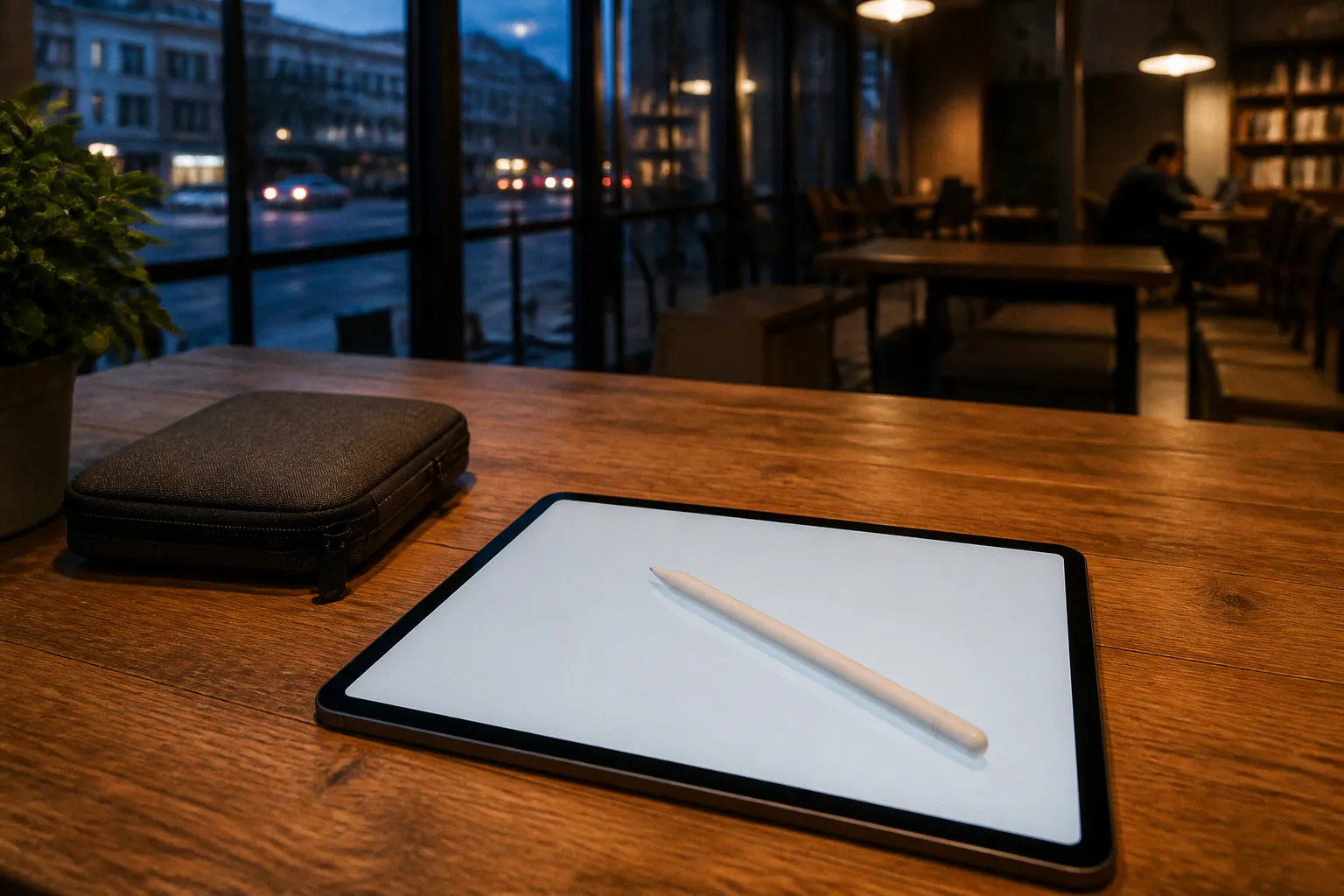
Es lo contrario: demasiadas funciones, demasiados gestos y ninguna configuración inicial clara.
El dibujo digital en iPad para principiantes no exige dominar todo el programa. Exige controlar cinco elementos: el lienzo, el pincel, las capas, el color y el flujo de trabajo. Apple Pencil aporta precisión, pero no corrige una mala elección de tamaño de documento ni una gestión desordenada de capas. La pantalla tampoco sustituye la práctica manual.
La ruta eficiente empieza con una configuración sencilla, continúa con ejercicios de control y termina en un sistema repetible. Procreate puede comprarse mediante un pago único de 12,99 dólares en la referencia disponible, no mediante una suscripción mensual. Antes de comprar el lápiz, hay que verificar la compatibilidad exacta entre el modelo de iPad y la generación de Apple Pencil.
El hardware determina el margen de trabajo
Un iPad básico puede servir para aprender a dibujar. La diferencia frente a un modelo con más memoria no suele aparecer en el primer boceto, sino cuando aumentan la resolución del lienzo, el número de capas y la complejidad de los pinceles.
Procreate limita la cantidad de capas disponibles según el tamaño del documento y la memoria del iPad. No existe un número universal aplicable a todos los modelos. Un lienzo pequeño permite trabajar con más capas que uno grande, y dos iPad con distinta memoria pueden ofrecer un margen diferente con el mismo archivo.
El criterio no debe ser comprar el modelo más caro. Debe ser evitar que el hardware se convierta en el primer cuello de botella.
Para empezar, la configuración puede organizarse así:
- iPad compatible con la aplicación y el sistema operativo actual. No conviene comprar basándose únicamente en el nombre comercial. Hay que comprobar el modelo concreto y su compatibilidad con el lápiz elegido.
- Apple Pencil compatible. El tipo de conexión, la carga y las funciones disponibles dependen de la generación del estilete y del iPad. No todos los Apple Pencil funcionan con todos los iPad.
- Almacenamiento suficiente. Los archivos de dibujo, las capturas de time-lapse y las bibliotecas de pinceles ocupan espacio. El vídeo de creación se registra automáticamente en Procreate si la función está activa.
- Pantalla con superficie limpia. La suciedad modifica la fricción y puede alterar la precisión de los trazos finos.
- Funda estable. Una funda que flexa o eleva demasiado el borde del iPad complica el apoyo de la mano y la postura.
El lápiz es el periférico principal. Si la punta está desgastada o el trazo aparece interrumpido, el problema puede estar en el accesorio, no en la aplicación. También hay que distinguir entre presión, inclinación y velocidad: son variables distintas y producen efectos diferentes según el pincel.
El iPad no limita al principiante por falta de potencia. Lo limita cuando el tamaño del lienzo, las capas y el lápiz no están coordinados.
Configurar el lienzo sin desperdiciar recursos
La elección del lienzo condiciona todo el archivo. Si se trabaja con una resolución demasiado baja, el dibujo pierde margen para imprimir o recortar. Si se elige una resolución excesiva desde el primer ejercicio, se reducen las capas disponibles y se aumenta el consumo de memoria sin aportar una mejora visible en una pantalla pequeña.
Para aprender, lo más eficiente es utilizar un documento cuadrado o ligeramente vertical, con una resolución moderada. El objetivo no es producir una ilustración final de gran formato, sino aprender a controlar el trazo y la estructura del archivo.
Conviene separar tres usos:
| Uso del lienzo | Prioridad técnica | Riesgo habitual |
|---|---|---|
| Ejercicios de línea | Muchos trazos y respuesta fluida | Crear un documento demasiado grande |
| Ilustración para pantalla | Resolución suficiente para exportar y recortar | Añadir capas sin una estructura clara |
| Trabajo preparado para impresión | Más resolución y control del color | Quedarse sin capas durante el sombreado |
Antes de empezar, crea una plantilla con una estructura básica. Una configuración práctica puede incluir:
1. Boceto, con un pincel de baja opacidad o un color de contraste.
2. Línea, en una capa independiente.
3. Color base, separado de la línea.
4. Sombras, utilizando una máscara de recorte cuando proceda.
5. Detalles, para texturas, reflejos y correcciones.
6. Fondo, colocado debajo del resto.
No es obligatorio utilizar seis capas en cada dibujo. La ventaja está en no mezclar desde el primer minuto elementos que después necesitarán cambios independientes. Si el color base, la línea y las sombras están fusionados, corregir una zona puede obligar a rehacer parte del trabajo.
La cantidad de capas disponible depende de la combinación entre dimensiones del lienzo y memoria del iPad. Si Procreate reduce el número de capas, hay tres soluciones: disminuir la resolución, fusionar capas terminadas o dividir la ilustración en varios documentos. Aumentar el tamaño sin revisar el resto del archivo no resuelve nada.
Píxeles, formato y exportación
Procreate trabaja principalmente con imágenes rasterizadas. Cada trazo se convierte en información de píxeles dentro del lienzo. Esto permite pintar con textura y controlar el color, pero significa que ampliar demasiado una ilustración puede revelar bordes pixelados.
Guarda el archivo de trabajo en el formato nativo de Procreate para conservar las capas. Exporta una copia en PNG cuando necesites transparencia o una imagen sin compresión con pérdida. Utiliza JPEG para compartir una imagen ligera, sabiendo que el archivo no conservará la estructura editable del documento.
La exportación debe hacerse al final de una sesión, no como sustituto del guardado. Un PNG no permite recuperar las capas originales. Si el proyecto tiene valor, conserva el archivo editable y una copia externa.
El primer ejercicio debe medir el trazo
Aprender a dibujar en iPad no empieza con un retrato ni con una ilustración compleja. Empieza con líneas rectas, curvas, círculos y cambios de presión. Estos ejercicios permiten detectar si el problema está en la mano, en el pincel o en la configuración.
Utiliza un pincel sencillo, sin demasiada textura ni efectos automáticos. Un pincel muy expresivo puede ocultar errores de control. Para medir la respuesta del lápiz, dibuja:
- líneas horizontales con velocidad constante;
- líneas verticales sin girar el iPad;
- curvas amplias y cerradas;
- círculos de distintos tamaños;
- líneas que comiencen finas y terminen gruesas;
- trazos paralelos con separación regular;
- rellenos dentro de formas cerradas.
El objetivo no es obtener una página perfecta. Es observar tres comportamientos:
1. Retraso del trazo. Si la línea aparece después del movimiento de la punta, revisa el pincel y la aplicación antes de cambiar el dispositivo.
2. Variación de grosor. Si el pincel responde demasiado a la presión, reduce su sensibilidad o utiliza un pincel más estable.
3. Acumulación de color. Algunos pinceles oscurecen una zona cuando se repasa varias veces. Esto puede ser útil para sombrear y problemático para rellenar.
La estabilización puede ayudar a crear líneas limpias, pero no debe sustituir el control manual. Un valor alto suaviza el movimiento y puede introducir un retraso perceptible. Para bocetos rápidos interesa una respuesta directa. Para entintado geométrico puede aceptarse más corrección.
Gestos que reducen el tiempo de edición
Los gestos táctiles tienen una función práctica. No son atajos decorativos. Evitan cambiar continuamente entre menús y herramientas.
Los más útiles para una primera etapa son:
- tocar con dos dedos para deshacer;
- tocar con tres dedos para rehacer;
- pellizcar para ampliar o reducir el lienzo;
- girar con dos dedos para cambiar el ángulo de trabajo;
- mantener la presión al finalizar una línea o figura para activar la corrección de QuickShape;
- arrastrar el color desde la paleta hasta una zona cerrada para utilizar ColorDrop.
QuickShape transforma una línea o una figura aproximada en una forma geométrica más regular cuando se mantiene presionada la pantalla o el Apple Pencil al terminar el trazo. Es útil para círculos, rectángulos, líneas y polígonos. No convierte automáticamente un dibujo complejo en una ilustración limpia. Su función es corregir una geometría básica.
ColorDrop rellena una zona trazada al arrastrar el color desde la paleta. El contorno debe estar suficientemente cerrado. Si existe una abertura, el color puede extenderse al resto del lienzo. En ese caso, no hay un fallo misterioso del programa: el algoritmo está detectando una frontera incompleta o un umbral de tolerancia inadecuado.
Capas, Alpha Lock y máscaras de recorte
La gestión de capas es el punto que más cambia el resultado cuando el usuario deja de hacer bocetos aislados y empieza a construir ilustraciones completas.
Una capa contiene información independiente. Puede ocultarse, bloquearse, cambiar de opacidad o fusionarse con otra. La regla operativa es simple: los elementos que puedan necesitar una corrección independiente deben mantenerse separados mientras se trabaja.
Sin embargo, separar todo en capas tampoco es eficiente. Crear una capa para cada trazo produce un archivo difícil de controlar y no mejora el dibujo. La división debe responder a una función: boceto, línea, color, sombra, fondo o detalle.
Alpha Lock
Alpha Lock restringe el pintado al contenido que ya existe en una capa. Si una capa contiene la silueta de un objeto, activar Alpha Lock permite añadir color, sombra o textura sin salir de los píxeles ocupados por esa silueta.
Es útil cuando el color base está terminado y se quiere sombrear directamente sobre él. Su limitación es que el sombreado queda unido a la misma capa. Si después se necesita modificar la sombra sin tocar el color base, el control será menor.
Clipping Mask
Una máscara de recorte permite aplicar una capa superior exclusivamente sobre el contenido de la capa base. La capa de sombra permanece separada, pero respeta el contorno del color situado debajo.
En un flujo de trabajo para principiantes, la diferencia práctica es esta:
| Método | Qué modifica | Ventaja | Limitación |
|---|---|---|---|
| Alpha Lock | La misma capa del color base | Rápido y directo | El color y la sombra quedan unidos |
| Clipping Mask | Una capa superior restringida a la base | Permite editar la sombra por separado | Añade más capas al documento |
| Capa normal | Toda la superficie disponible | Máxima libertad para efectos | Puede pintar fuera del objeto |
Para aprender, utiliza Alpha Lock en ejercicios pequeños y máscaras de recorte en ilustraciones que vayan a recibir varias revisiones. La segunda opción exige más orden, pero ofrece un control más preciso.
Una capa no es un contenedor para guardar trazos. Es una decisión de edición: separa solo lo que vaya a corregirse por separado.
Color y sombreado: menos herramientas, más control
El color digital no falla por falta de paletas. Falla cuando cada zona se resuelve con un color elegido sin relación con el resto de la imagen.
Empieza con una paleta limitada. Selecciona un color principal, uno más claro, uno más oscuro y un tono de contraste. Con cuatro o cinco colores se entiende mejor la relación entre saturación, luminosidad y temperatura que con una paleta llena de muestras aleatorias.
La luminosidad separa las formas. Dos colores pueden tener tonos diferentes y, aun así, la misma luminosidad. Cuando se colocan juntos, el contraste de volumen será débil. Para comprobar la estructura, reduce temporalmente la imagen a escala de grises o utiliza el ajuste visual equivalente. Si el objeto desaparece, el problema no está en el tono, sino en el valor.
Un proceso básico de pintado puede seguir este orden:
1. Dibuja el boceto con una capa independiente.
2. Reduce su opacidad para que no domine la línea.
3. Cierra los contornos principales.
4. Crea el color base y utiliza ColorDrop cuando la frontera esté cerrada.
5. Comprueba los bordes antes de sombrear.
6. Añade sombras en una capa separada o mediante Alpha Lock.
7. Reserva una capa superior para detalles que necesiten correcciones.
8. Oculta el boceto y revisa la lectura de la imagen.
No empieces con pinceles de textura. Primero comprueba que el volumen se entiende con un pincel opaco y estable. La textura puede mejorar una superficie, pero también puede ocultar una forma mal construida.
Elegir aplicación: raster, vector o flujo híbrido
Las aplicaciones para dibujar en iPad no resuelven el mismo problema. La elección debe partir del tipo de archivo que necesitas producir.
Procreate está orientado principalmente a la pintura y a la ilustración rasterizada. Su biblioteca de más de 300 pinceles cubre desde trazos básicos hasta herramientas con textura, y Brush Studio permite modificar su comportamiento. La aplicación también registra automáticamente la creación de la obra en vídeo mediante time-lapse, una función útil para revisar el proceso o documentar una sesión.
Para un principiante que quiere dibujar personajes, bocetos, fondos o ilustraciones con pincel, este flujo es suficiente. No es necesario instalar varias aplicaciones desde el primer día.
Las aplicaciones vectoriales responden mejor cuando el resultado debe escalarse sin perder definición, como logotipos, iconos o composiciones geométricas. El comportamiento de los nodos, las curvas y los contornos es distinto al de un pincel rasterizado. Cambiar de un sistema a otro no es una mejora automática: es otro método de construcción.
También existen aplicaciones pensadas para notas visuales, diagramas o dibujo técnico. Pueden resultar más adecuadas si el objetivo principal es trabajar con líneas, medidas y objetos editables. Para pintar con textura, el flujo de Procreate suele ser más directo.
La ruta de elección puede resumirse así:
- Quieres pintar y hacer ilustraciones: empieza con una aplicación rasterizada como Procreate.
- Quieres iconos, logotipos y formas escalables: busca una aplicación vectorial.
- Quieres bocetar ideas y anotarlas: prioriza una aplicación con lienzo flexible y herramientas de organización.
- Quieres editar fotografías y dibujar encima: utiliza un flujo híbrido, pero conserva una copia del original.
- Quieres aprender sin pagar una cuota mensual: revisa el modelo de compra de cada aplicación. Procreate se ofrece como pago único en la referencia indicada.
No instales cinco aplicaciones para resolver un problema de aprendizaje. El cambio constante de interfaz interrumpe la práctica y dificulta saber qué herramienta está afectando al resultado.
Una rutina de cuatro fases
La práctica mejora cuando tiene una variable concreta. Dibujar durante horas sin revisar el error produce repetición, no necesariamente progreso.
Una rutina básica puede dividirse en cuatro fases:
1. Control de línea
Dedica una sesión a líneas, curvas y formas básicas. Mantén el mismo pincel y no cambies de textura cada pocos minutos. La finalidad es conocer la respuesta del Apple Pencil y la estabilización.
2. Construcción
Trabaja con volúmenes simples: cajas, cilindros y esferas. El objetivo es colocar una forma en el espacio, no añadir detalles. Si la perspectiva falla en esta etapa, el sombreado no la corregirá.
3. Color base
Usa una paleta restringida y rellena formas cerradas. Comprueba los bordes con zoom. Evita ampliar el lienzo continuamente: el dibujo debe leerse también a su tamaño completo.
4. Sombra y revisión
Añade una fuente de luz coherente y limita las sombras a las zonas que realmente necesitan separación. Utiliza Alpha Lock o Clipping Masks según el nivel de edición que necesites. Después, oculta el boceto y revisa la imagen desde lejos.
El time-lapse de Procreate puede servir para estudiar el orden de trabajo. Si el dibujo empieza con demasiados detalles y termina con correcciones estructurales, el proceso está invertido. La construcción debe preceder al acabado.
Errores que bloquean el flujo
El primer error es utilizar un lienzo enorme porque el dispositivo permite crearlo. La resolución debe responder al destino de la imagen. Un dibujo para practicar no necesita el mismo documento que una ilustración destinada a impresión.
El segundo es confundir una biblioteca de pinceles con una mejora de habilidad. Procreate ofrece más de 300 pinceles integrados y permite importar otros, pero un pincel adicional no corrige una línea insegura ni una perspectiva incorrecta.
El tercero es fusionar capas demasiado pronto. Fusionar reduce el número de capas y puede aliviar el consumo de memoria, pero elimina capacidad de edición. Hazlo cuando una parte esté cerrada y no necesite cambios independientes.
El cuarto es trabajar con el lienzo ampliado todo el tiempo. El zoom permite corregir píxeles, pero también oculta errores de proporción. Alterna entre detalle y vista completa.
El quinto es no revisar los bordes después de ColorDrop. Las fugas de color suelen proceder de contornos abiertos, líneas con opacidad insuficiente o tolerancias mal ajustadas. La solución es revisar la frontera, no rellenar de nuevo sin diagnóstico.
El sexto es comprar el Apple Pencil sin comprobar la compatibilidad. La generación del lápiz y el modelo exacto del iPad son variables obligatorias. El tamaño, la memoria y el precio no sirven de nada si el accesorio principal no funciona con el dispositivo.
Qué hacer cuando Procreate empieza a quedarse corto
Si desaparecen capas disponibles, reduce la resolución solo si el destino de la imagen lo permite. Si el archivo ya contiene una ilustración avanzada, fusiona los grupos terminados y conserva una copia editable antes de hacerlo.
Si el trazado se ralentiza, revisa el número de capas, los pinceles con mucha textura y el tamaño del lienzo. El throttling térmico puede aparecer en cargas prolongadas, aunque la percepción dependa del modelo y de la tarea. No atribuyas cualquier retraso al lápiz sin comprobar primero el documento.
Si la aplicación se cierra o el archivo deja de responder, duplica el documento antes de seguir editando. Exporta copias de las versiones importantes. Un proyecto de varias horas no debe depender de un único archivo local.
La seguridad también forma parte del dibujo digital. Las bibliotecas de pinceles de terceros deben proceder de fuentes fiables. Un archivo de recursos no merece acceso innecesario a datos personales ni a servicios que no necesita. La personalización del programa no debe convertir el iPad en un cajón de descargas sin control.
Veredicto: la mejor ruta depende del coste por rendimiento
Para el dibujo digital en iPad para principiantes, la combinación más equilibrada es un iPad compatible, un Apple Pencil verificado y una única aplicación bien dominada. Procreate cubre el aprendizaje de línea, color, capas, máscaras, geometría básica y registro time-lapse sin obligar a pagar una cuota mensual según la modalidad de compra indicada.
La compra tiene sentido si vas a practicar de forma regular y necesitas un flujo centrado en la ilustración rasterizada. No tiene sentido pagar más por un iPad profesional si solo vas a hacer bocetos ocasionales y el modelo básico ya cubre la resolución y el número de capas de tus proyectos.
El veredicto es binario: sí, merece la pena empezar con iPad y Procreate si el objetivo es pintar e ilustrar y el coste del conjunto encaja en el uso previsto; no, si esperas que más memoria, más pinceles o un Pencil de generación superior sustituyan la práctica y la organización del archivo. El rendimiento útil no se mide por la cantidad de funciones instaladas, sino por cuántas decisiones puedes corregir sin rehacer el lienzo completo.